Googleマップ距離測定の裏ワザ!直線や複数地点の測り方を徹底解説
新居選びの通勤・通学ルート確認から、週末のランニングコース設計、さらには災害時の避難圏内チェックまで、日常生活のあらゆる場面で重宝するのがGoogleマップの「距離測定」機能です。目的地までのナビ案内だけでなく、2点間の直線距離や曲がりくねった複数地点の合計距離、さらには敷地の面積まで手軽に割り出せる仕組みを備えています。
一方で、操作手順がデバイスによって微妙に異なっていたり、「実測値と微妙にズレる」「突然測定ができなくなった」といったトラブルに直面するケースも少なくありません。本稿では、iPhone・Android・PCそれぞれの最新操作手順から、誤差が生まれる地理空間的な理由、半径円の描画テクニックまで、取材と検証に基づき余すところなくお伝えします。
📌 【この記事の重要ポイントまとめ】
- 要点1:PCなら右クリック、スマホ(iPhone/Android)ならピン留めメニューから瞬時に直線距離や複数地点の合計を測定可能。
- 要点2:マップ上の直線距離と実際の移動距離(徒歩・車)には最大1.3〜1.5倍の乖離が生じるため、高低差や道路網の特性を考慮した使い分けが不可欠。
- 要点3:半径円の描画や高精度な面積計算には外部連携や「マイマップ」の併用が有効であり、空間認知の錯覚を防ぐ視点を持つことが重要。
【スマホ・PC別】Googleマップで直線距離を測る最新手順
Googleマップにおける距離測定機能は、直感的なUIでありながら、利用するプラットフォームによって起点の設定方法が異なります。手元の端末に合わせた最短手順を押さえておきましょう。
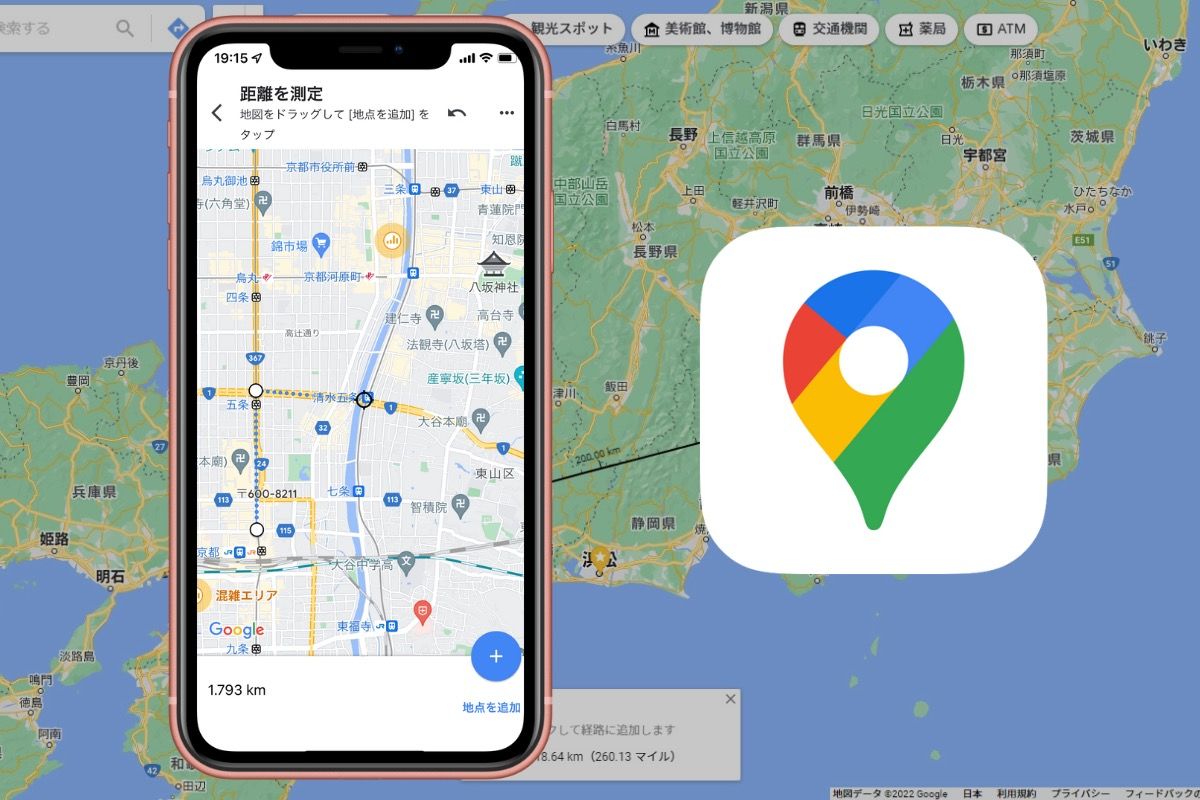
Googleマップの距離測定をiPhoneやAndroidで行う場合、まずは測定の起点にしたい場所を長押しして赤いピンをドロップします。画面下に表示される地点情報パネルを上に引き上げ、メニュー一覧から「距離を測定」(定規のアイコン)をタップします。画面中央に黒い照準(丸いターゲット)が現れるため、指で地図をスワイプして終点に照準を合わせるだけで、画面左下にリアルタイムで測定結果が表示されます。
一方、Googleマップの距離測定をPCブラウザで行う場合はさらに簡便です。起点を右クリックしてコンテキストメニューから「距離を測定」を選択し、あとは目的の地点を左クリックするだけで瞬時に直線が引かれます。起点の再設定や修正もドラッグ&ドロップで自在に行えるため、細かな敷地境界の確認には大画面のPC操作が適しています。
複数地点の合計距離と面積測定|知られざるプロ仕様の裏ワザ
2点間の直線だけでなく、曲がりくねったトレイルコースやジョギングコース、あるいは農地や敷地全体の広さを測りたい場合にもGoogleマップは威力を発揮します。
スマホアプリ上でGoogleマップの複数地点の距離を合算するには、1区間目を指定した後に画面右下の「地点を追加(+)」ボタンを押します。曲がり角ごとに照準を合わせて「+」をタップしていくことで、どれほど複雑なルートであっても累積距離を正確に記録できます。間違えて追加した地点は、画面上部の「元に戻す(矢印)」ボタンで1つずつ削除可能です。
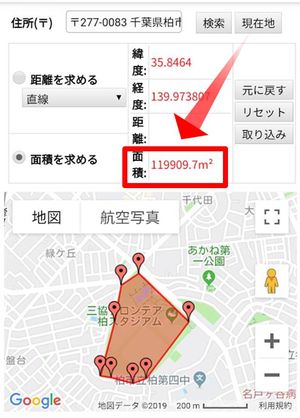
さらに、PC版Googleマップには面積の自動算出機能が組み込まれています。複数の地点をクリックしてつなぎ、最後に起点となった最初のポイントをクリックしてポリゴン(多角形)を閉じると、合計距離に加えて「総面積(平方メートルまたは平方キロメートル)」が自動表示されます。不動産の概算敷地面積やイベント会場の規模感を把握する際、専門ソフトを使わずに瞬時に算出できる強力な機能です。
【実態検証】Googleマップの距離測定で生じる「誤差」とできない原因
現地調査や読者からの声で頻繁に挙がるのが、「測定された距離が現地と合わない」「なぜか機能が呼び出せない」という問題です。これらには明確な技術的要因が存在します。
まず、Googleマップの距離測定で誤差が生じる最大の原因は、「地球の球体モデル(測地系)」と「高低差の無視」です。Googleマップは地球を回転楕円体として計算(大圏距離)しているため、長距離になればなるほど平面地図上の見た目の直線とはズレが生じます。また、もっとも身近な誤差要因は標高差です。マップ上の測定は純粋な水平距離であるため、急勾配の坂道や山岳地帯では、実際の歩行・走行距離よりも短く算出されてしまいます。
また、Googleマップで距離測定ができない理由としては、以下のトラブルが多く見受けられます。
- 既存の施設アイコンを直接タップしている:駅や店舗のアイコンを直接選択した状態では「距離を測定」が表示されない場合があります。何もない道路や敷地を長押ししてピンを立てるのがコツです。
- ルート案内モードと混同している:ナビ画面が開いている間は自由測定ができません。案内を一度終了させて通常マップ画面に戻す必要があります。
- アプリのキャッシュ肥大化やバージョン未更新:古いバージョンのままでは測位エンジンの同期エラーが発生しやすいため、定期的なアプリアップデートが推奨されます。

【データ比較】用途別・Googleマップの測定機能と精度検証
距離測定ツールは、求める目的(直線・実走・空間把握)に応じて最適な手法が異なります。以下の比較表を参考に、用途に応じたアプローチを選択してください。
| 機能・測定方法 | 詳細・数値データ | 一般的な基準・相場 | 編集部の見解・評価 |
|---|---|---|---|
| 標準・直線距離測定 | 2点間の大圏距離(誤差数cm〜数m水準) | 水平距離のみを計測(標高差ゼロ換算) | 通信電波の到達圏や鳥瞰的な位置関係の把握に最適。 |
| ルート検索(徒歩) | 道路網ネットワークに沿った実走距離 | 分速80m(不動産公正競争規約基準) | 信号待ちや歩道橋の有無で体感時間は1.2倍程度変動する。 |
| 複数地点ポリゴン測定 | 外周距離および閉曲線内の総面積 | PCブラウザ版のみ面積(㎡/㎢)算出 | 大規模用地や公園などの広さを手軽に見積もるのに極めて実用的。 |
| マイマップ半径円描画 | 指定地点を中心とした等距離バッファ圏 | 外部KML連携または専用Webツール併用 | ハザードマップ分析や商圏分析、避難エリア策定に必須。 |
防災・物件探しに必須!Googleマップで「半径〇kmの円」を表示する方法
「自宅から半径2km以内のスーパーを探したい」「避難所から半径5km圏内の被災リスクを把握したい」といったニーズにおいて、直線測定を360度展開した半径円の表示は欠かせません。
現在の標準Googleマップアプリ単体には「半径指定で円を描く」専用ボタンは用意されていませんが、以下の2つの手法を使えば極めて簡単に可視化できます。
- Googleマイマップを活用する手法:PCブラウザから「Googleマイマップ」を開き、レイヤを作成して距離測定ツールを使うか、半径サークル生成ツール(ウェブ上で提供されている無料ジェネレーター)で出力したKMLファイルをインポートします。これにより、スマホのGoogleマップアプリ上にも「保存済み」経由で半径円を常時オーバーレイ表示できます。
- 外部マップ連携ツールの活用:「氾濫危険区域の把握」や「店舗商圏分析」を行う場合、Google Maps APIを組み込んだ半径測定専門サイト(例:Webベースの半径描画ツール)を利用し、ワンタップで指定半径の円を生成してGoogleマップへ座標転送する方法が最も手軽です。
一般に知られていない盲点とネットの誤解|直線距離と実走距離の罠
不動産情報やネットのクチコミを見ていると、「駅から直線距離で800mだから徒歩10分で着くはず」といった言説が散見されます。しかし、ここに都市構造上の大きな落とし穴があります。
日本の都市部における道路網は碁盤目状や放射状、あるいは入り組んだ路地で構成されているため、直線距離に対して実際の歩行距離(道路距離)は平均して約1.2〜1.4倍に延伸します。さらに踏切、歩道橋、長い信号待ち、坂道などの空間障壁が加わることで、所要時間は想定の1.5倍以上に膨らむケースが珍しくありません。
「直線距離」はあくまで物理的な位置関係や電波・騒音の影響範囲を把握するための指標であり、人の移動や生活動線の計画には必ずルート距離(ナビ機能)を併用して検証することが鉄則です。
【プロの結論】デジタル地図依存がもたらす空間認知の罠と賢い活用基準
現代の認知心理学や都市社会学において、スマートフォン画面を通じたナビゲーションへの過度な依存は、人間の「メンタルマップ(頭の中の空間把握能力)」を平板化させると指摘されています。画面上の青い点と数字の距離だけに頼ると、街の傾斜や危険な暗がり、風通しといった環境情報を見落としがちになります。
Googleマップの距離測定機能を最大限に活かすためには、以下の判断基準を持ってツールを使い分ける姿勢が求められます。
- 直線距離測定を活用すべき人:ドローン飛行可能エリアの策定、無線通信の障害物チェック、直線的な騒音・景観影響の調査、ハザードマップにおける震源地・河川からの離隔確認を行うケース。
- ルート検索・現地確認を優先すべき人:夜間の帰宅経路選定、高齢者やベビーカー利用者の移動計画、タイトな乗り継ぎを伴うビジネス移動。この場合は、高低差プロファイルと実際の道路幅を優先して評価する必要があります。
【グーグル マップ 距離 測定】に関するよくある質問(FAQ)
Q1:スマホで測定している途中で追加したポイントを消すにはどうすればいいですか?
A1:画面右上にある「元に戻す(左向き矢印)」をタップすると、直前に追加した地点を1つ取り消すことができます。すべて消去したい場合は、右上のその他アイコン(縦の3点リーダー)から「消去」を選択してください。
Q2:測定結果の単位が「マイル(mi)」や「フィート(ft)」になってしまいます。メートルに戻せますか?
A2:Googleマップアプリのプロフィールアイコンをタップし、「設定」>「距離の単位」から「キロメートル」または「自動」に切り替えることで修正できます。
Q3:海の上や山の中など、道がない場所でも距離は測れますか?
A3:はい、直線距離測定機能であれば道路の有無に関係なく、洋上、山頂、離島間など地球上のあらゆる2点間・複数地点間の距離を測定できます。
Q4:移動しながら自分の現在地からの距離をリアルタイムで追従測定することは可能ですか?
A4:距離測定モードは指定したピン留め座標間の固定計測となるため、移動追従は行われません。リアルタイムの残距離を確認したい場合は、通常のナビゲーション(ルート案内)機能をご利用ください。
まとめ:Googleマップの測定機能を使いこなし日常とビジネスを効率化する
Googleマップの距離測定機能は、日常のちょっとした疑問の解消からビジネスにおける用地選定、防災計画まで幅広く対応する強力なツールです。スマホのピン留めメニューやPCの右クリックから手軽に呼び出せる直線測定、複数地点の合算、そしてポリゴンによる面積計算を自在に扱えるようになれば、空間把握の精度は格段に向上します。
地図上のデジタルな数値と、現実世界の高低差や道路ネットワークの特性を正しく見極めながら、目的に応じた最適な測定機能を日々の生活にお役立てください。 (出典: グーグル マップ 距離 測定(Yahoo!ニュース))
テクノロジーやライフスタイル領域を中心に執筆活動を行っています。趣味は写真撮影と旅行です。