IPhoneの電源オフ完全ガイド|長押しSiriの罠と画面操作の裏ワザ
iPhoneの電源を切ろうとして右側のボタンを長押しした瞬間、電源オフのスライダーではなく「Siri」が立ち上がって戸惑った経験はないでしょうか。日常的なメンテナンスや端末のリフレッシュ、あるいはフリーズしたトラブル時に電源を切る行為はスマートフォンの基本操作ですが、世代ごとの仕様変更によって戸惑うユーザーが後を絶ちません。
特に近年のiPhone 15やiPhone 16シリーズをはじめとする全面ディスプレイモデルでは、従来の「電源ボタン長押し」という常識が完全に通用しなくなっています。ボタンの故障や画面のフリーズといった非常事態にも冷静に対処できるよう、物理ボタンを使った基本手順から画面操作のみで完結する裏ワザ、さらには強制再起動の正確な手順まで、現場目線で分かりやすく解説します。
📌 【この記事の重要ポイントまとめ】
- 要点1:Face ID搭載モデル(iPhone X以降〜最新iPhone 16)は「サイドボタン+いずれかの音量ボタンの同時長押し」が標準の電源オフ手順。
- 要点2:ボタンが壊れている・反応しない場合でも、「設定アプリ」や「AssistiveTouch」を使えば画面操作だけで確実に電源を落とせる。
- 要点3:画面が完全に固まったフリーズ時は「音量上→音量下→サイドボタン長押し」の強制終了コマンドを実行し、バッテリーの過放電放置は避ける。
【なぜ長押しでSiriが出るのか】電源ボタン単体で電源が切れない構造的理由
多くのユーザーがつまずく最大の原因は、右側にあるボタンの役割が「電源ボタン」から「サイドボタン」へと再定義された点にあります。AppleはiPhone X以降、音声アシスタント機能へのアクセス速度を最優先する設計を採用し、サイドボタン単体の長押し=Siriの起動という仕様をデフォルトに固定しました。
「長押しでSiriが起動する設定を完全に無効化したい」という場合は、端末のアクセシビリティ設定から挙動の変更が可能です。「設定」>「アクセシビリティ」>「サイドボタン」へと進み、「長押しして話す」の項目を「オフ」に切り替えることで、不意なSiriの暴発を防ぐことができます。ただし、この設定を行っても「単体長押しで電源が切れるようになるわけではない」という点には注意が必要です。
【2026年最新手順】iPhone 15・16から従来機までの正しい電源の切り方
現在主流となっているホームボタン非搭載モデルと、Touch IDを搭載したホームボタン付きモデル(iPhone SEなど)では、実行すべき物理操作が根本から異なります。
1. iPhone 15・16シリーズおよびFace ID搭載モデルの電源オフ
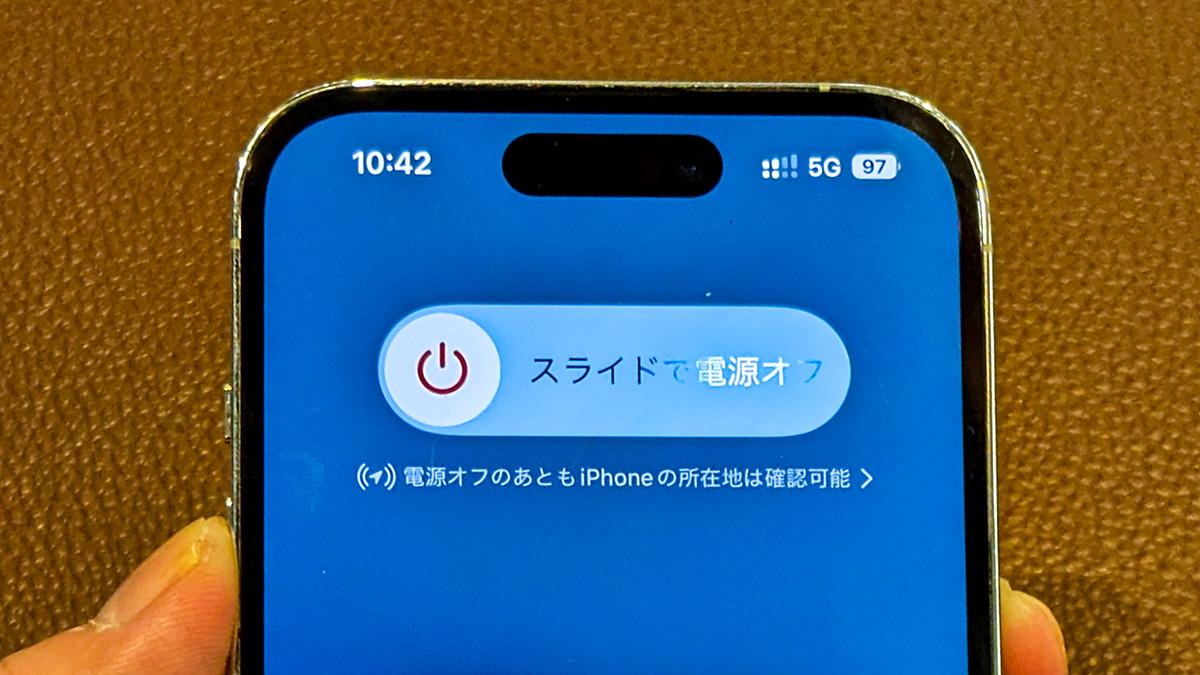
iPhoneサイドボタン音量ボタン同時押しが基本となります。右側のサイドボタンと、左側にある「音量を上げる」または「音量を下げる」ボタンのどちらか一方を同時に長押しします。画面上部に「スライドで電源オフ」が表示されたら指を離し、スライダーを右へスワイプすれば約30秒ほどで完全にシャットダウンします。なお、iPhone15電源オフ方法および最新のiPhone16電源の切り方もこのアクションが共通の標準仕様です。
2. iPhone SE(第2/第3世代)・iPhone 8以前のモデル
ホームボタンが物理的、またはセンサーとして前面に存在するモデルでは、本体右側(または上部)の電源ボタンを単体で長押しするだけで、画面に「スライドで電源オフ」が表示されます。
【ボタン不要の裏ワザ】画面操作だけで完結する「設定」とAssistiveTouch電源オフ
「落下衝撃でサイドボタンが陥没した」「ケースの噛み合わせが悪く物理ボタンが押せない」といったトラブル時に役立つのが、画面上の操作だけでシャットダウンを完了させる2つのアプローチです。
最も手軽なのがiPhone設定から電源を切る手順です。「設定」アプリを開き、「一般」>最下部にある「システム終了」をタップするだけで、物理ボタンを一切押すことなく「スライドで電源オフ」の画面を呼び出せます。このiPhone画面で電源を切る手順を覚えておくだけで、ボタンの経年劣化時にも焦る必要がなくなります。
日常的にボタンを押す負担を減らしたい場合は、画面上に仮想ボタンを配置するAssistiveTouch電源オフの活用が極めて有効です。「設定」>「アクセシビリティ」>「タッチ」>「AssistiveTouch」をオンにし、最上位メニューのカスタマイズで「再起動」や「画面をロック(長押しで電源オフ)」を割り当てることで、片手操作によるスムーズなシャットダウンが可能になります。
【徹底比較】状況別の電源遮断アプローチとトラブル解決早見表
端末の状態に応じて適切な電源遮断手順は異なります。以下の比較表を参考に、直面している状況に最適な対処法を選択してください。
| 操作方法・アプローチ | 必要な操作手順 | 主な適用シーン | 編集部の見解・注意点 |
|---|---|---|---|
| 標準シャットダウン | サイドボタン+音量(上下どちらか)同時長押し | 日常的なメンテナンス、再起動 | 片手での操作が難しいため両手操作を推奨。緊急通報の誤作動に注意。 |
| 設定アプリ経由 | 「設定」>「一般」>「システム終了」 | ボタン故障、カバー干渉時 | 画面タッチが正常に反応する状態であれば最も安全かつ確実な手段。 |
| AssistiveTouch | 画面上の仮想ボタン>「デバイス」メニュー操作 | 片手操作時、ボタン摩耗防止 | 初期設定が必要だが、アクセシビリティ機能として最も汎用性が高い。 |
| 強制再起動(ハードリセット) | 音量上(押して離す)→音量下(押して離す)→サイド長押し | 画面フリーズ、タッチ不能時 | 書き込み中のデータが消失するリスクがあるため、最終手段として実行する。 |
【フリーズ・画面ブラックアウト時】iPhone強制終了やり方と再起動できない原因
画面が完全に固まり、タッチ操作にも通常ボタン操作にも反応しない場合は、内部システムをハードウェアレベルでリセットするiPhoneフリーズ電源オフの手順(強制再起動)を実行します。
iPhone 8以降、およびiPhone 15/16を含む全モデル共通のiPhone強制終了やり方は以下のステップです。
- 「音量を上げるボタン」を一瞬カチッと押して、すぐ指を離す。
- 続いて「音量を下げるボタン」を一瞬カチッと押して、すぐ指を離す。
- 最後に右側の「サイドボタン」を画面が暗くなりAppleロゴ(リンゴマーク)が表示されるまで約10〜15秒間押し続ける。
リズムよく「上→下→サイド長押し」と入力するのが成功の秘訣です。途中で電源オフロゴが出ても無視してサイドボタンを押し続けてください。
強制終了を行ってもiPhone再起動できない原因としては、主に「ストレージ容量の完全枯渇」「iOSアップデートの失敗によるシステムファイルの破損」「バッテリーの急激な電圧低下(内部劣化)」が挙げられます。特にストレージ空き容量が1GB未満の状態でフリーズした端末は、再起動時にリンゴループ(リンゴマークの点滅)へ移行するリスクが高いため注意が必要です。
【現場検証とネットの誤解】無理な放置放電はNG?バッテリー劣化を防ぐ鉄則
ネット上の掲示板や知恵袋などで「フリーズしたらバッテリーが0%になって自然に電源が切れるまで放置するのが一番安全」という書き込みを見かけることがありますが、これは明確な誤解です。
現代のリチウムイオンバッテリーは、0%のまま過放電状態が続くとセルの劣化が一気に加速し、最悪の場合は二度と起動しなくなるリスクを抱えています。画面が固まった際は放置するのではなく、前述の強制再起動を速やかに試みるのがハードウェア工学的にも正解です。
【プロの結論】修理・買い替えを検討すべきボーダーライン
iPhone電源ボタン反応しない状態が物理的なクリック感の消失や陥没によるものであれば、ハードウェア修理が必要です。また、強制再起動を行っても週に2回以上フリーズを繰り返す場合、基板(ロジックボード)の経年劣化やフラッシュメモリの寿命が疑われます。使用開始から3年以上経過している端末であれば、修理費用(約3万〜7万円)をかけるよりも最新機種への移行を検討する方がコストパフォーマンスの観点からも賢明です。
【電源 オフ iphone】に関するよくある質問(FAQ)
Q1:電源を切ろうとすると「緊急SOS」のスライダーが表示されて怖いです。通報されませんか?
A1:サイドボタンと音量ボタンを押し続けると「スライドで電源オフ」と同時に「緊急通報(緊急SOS)」のスライダーが表示されますが、電源オフロゴだけをスワイプすれば警察や消防に通報されることはありません。ただし、そのままボタンを5秒以上押し続けるとカウントダウン後に自動発信される機能があるため、スライダーが出現した段階で両方のボタンから指を離してください。
Q2:画面が割れてタッチが効かず、電源オフのスライダーが動かせません。
A2:スライダーの画面操作ができない場合は、「音量上→音量下→サイドボタン長押し」の強制終了コマンドを実行してください。Appleロゴが表示された瞬間にサイドボタンを離すと再起動しますが、画面修理に出すために完全に電源を落としたい場合は、PC(Mac/WindowsのiTunesまたはFinder)に接続してリカバリーモードから制御するか、専門の修理店へそのまま持ち込むのが安全です。
Q3:電源をオフにした後、再び電源を入れるにはどうすればいいですか?
A3:電源が切れている状態で、右側のサイドボタン(電源ボタン)を画面中央にAppleロゴが表示されるまで約3秒間長押ししてください。また、ライトニングケーブルやUSB-Cケーブルを接続して充電を開始するだけでも自動的に電源が入ります。
まとめ:トラブル時に焦らないための日頃の備えと最適解
iPhoneの電源オフは、基本の「サイドボタン+音量ボタン長押し」だけでなく、「設定アプリからのシステム終了」や「強制再起動コマンド」といった複数の経路を把握しておくことで、突発的な画面割れやフリーズ時にも冷静に対処できます。
動作が重くなった際や週に一度のリフレッシュとして定期的に電源を落とすことは、メモリの断片化を解消し端末の寿命を延ばす上でも非常に効果的です。万が一のフリーズに備え、日頃からiCloudへの自動バックアップを有効にしておくと安心です。 (出典: 電源 オフ iphone(Yahoo!ニュース))


SEOライティングとマーケティング戦略の専門家。分かりやすい解説記事で定評があります。