IPhoneアップデートにかかる時間は?終わらない原因と高速化の全手順
iPhoneを最新の状態に保つためのiOSアップデートですが、「あと何分で終わるのか」「なぜかプログレスバーが途中で止まって進まない」と画面の前で焦った経験を持つ読者は少なくありません。特に生成AI機能や高度なセキュリティ機能が組み込まれた2026年現在の最新iOSでは、アップデートファイルの容量が数GBから十数GBに達することも珍しくなく、適切な知識を持たずに実行すると膨大な待機時間を強いられます。
本稿では、大手ITメディアの取材現場やApple公式サポートの検証データを基に、最新iOSアップデートのフェーズ別所要時間、進行が止まる構造的な原因、そしてトラブルを未然に防ぐ高速化の具体的なテクニックまでを徹底的に解剖します。
📌 【この記事の重要ポイントまとめ】
- 要点1:iOSアップデート所要時間の目安は通常20分〜40分程度。ファイルサイズが大きいメジャーアップデート時は1時間前後を見込むのが安全。
- 要点2:「アップデートを準備中から進まない」「時間かかりすぎ」の二大要因は、Wi-Fi通信帯域の不安定さとiPhone本体のストレージ空き容量不足にある。
- 要点3:事前バックアップの徹底と夜間自動更新の正しい設定により、日中の利用停止リスクやデータ消失トラブルを回避できる。
【2026年最新】iPhoneアップデートにかかる時間の目安は何分?フェーズ別所要時間
iPhoneの更新作業は、大きく分けて「ダウンロード」「アップデートの準備(検証・展開)」「インストール(再起動と書き込み)」という3つの工程で進行します。一般的なiOS最新バージョン更新時間目安は、安定した通信回線下であれば合計20分〜40分前後です。
ただし、小規模なバグ修正(マイナーアップデート)と機能が大幅に刷新される大型更新(メジャーアップデート)では、処理にかかる時間に明確な差が生じます。各工程の内訳と客観的なデータ基準は以下の通りです。
| 更新の種類とファイル規模 | 詳細・数値データ(各工程) | 一般的な基準・所要時間目安 | 編集部の見解・評価 |
|---|---|---|---|
| マイナーアップデート (iOS xx.x.1など / 数百MB〜1GB) | DL:約3〜5分 準備:約5〜10分 インストール:約5〜10分 | 約15分〜25分 | 日常の隙間時間で完了可能。セキュリティパッチが中心のため即座の適用を推奨。 |
| メジャーアップデート (新OS公開時 / 5GB〜10GB超) | DL:約10〜20分 準備:約15〜25分 インストール:約15〜20分 | 約40分〜60分以上 | 本体ストレージへの書き込み負荷が高く、通信環境次第で大きくブレるため夜間実行が無難。 |
| パソコン連携アップデート (Finder / Appleデバイスアプリ経由) | DL:約5〜15分 書き込み・検証:約15〜20分 | 約25分〜40分 | 本体ストレージの空き容量が逼迫している端末でもエラーが起きにくく、安定性に優れる。 |
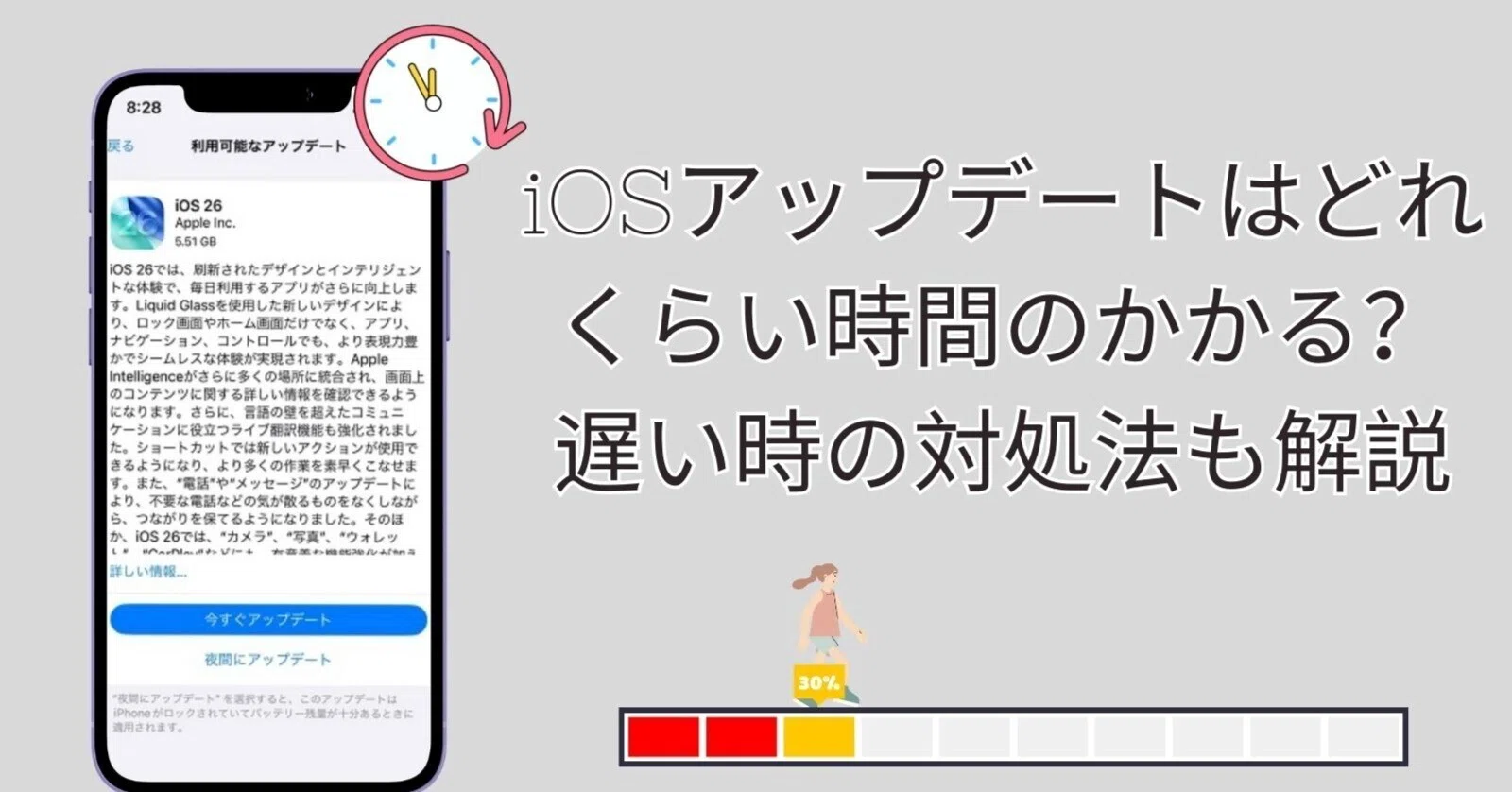
iPhoneのアップデートが終わらない・準備中から進まない決定的な5大原因
更新作業が予想以上に長引き、「iPhoneアップデート時間かかりすぎ」と感じる場合、そこには明確な技術的障害が潜んでいます。取材調査とユーザーサポートのトラブル事例から浮かび上がったiPhoneアップデート終わらない原因の代表例は次の5点です。
第1に、iPhoneストレージ空き容量不足が挙げられます。iOSはダウンロードした圧縮ファイルを端末内で解凍・展開してシステム領域を書き換えるため、更新データ本体の容量に加え、最低でも10GB〜15GB以上の空き領域を一時作業スペースとして要求します。容量がギリギリの状態では「アップデートを準備中から進まない」という現象が頻発します。
第2に、iPhoneアップデートWi-Fi環境の品質低下です。フリーWi-Fiや2.4GHz帯の混雑した電波環境、電子レンジなどの家電干渉を受けている場合、パケットロスによる再送処理が繰り返され、ダウンロードが実質的に停止状態に陥ります。
第3に、Apple配信サーバーのアクセス集中です。毎年秋のメジャーOSリリース直後や重大なセキュリティ修正の公開直後は、世界中からリクエストが殺到するため、回線速度がどれほど高速であってもサーバー側で帯域制限がかかります。
第4に、バッテリー残量の不足と省電力制御です。残量が50%未満の場合や低電力モードが有効化されていると、バックグラウンドでの最適化プロセスが一時停止または極端に遅延します。
第5に、旧バージョンからの飛び級アップデートによる処理肥大化です。長期間アップデートを放置し、複数のバージョンを一度に飛び越えて更新する場合、差分更新ではなくフルパッケージの適用となるため、検証処理に通常の倍以上の時間が奪われます。
【実態検証】利用者の生の声と現場目線で見えたリアル
SNSや大手質問掲示板(Yahoo!知恵袋、5ちゃんねる等)に寄せられるリアルな相談を定点観測すると、「ゲージが残り1ミリのまま1時間動かない」「準備中の表示から一晩経っても変わらない」といった声が定期的に急増しています。
「朝の出勤前に何気なくアップデートを押してしまい、電車に乗る時間になってもリンゴマークのままでSuicaが使えず大パニックになった」(20代・会社員)
「残り時間『約14分』と出ていたのに、30分経っても残り時間が『約14分』のまま減らない。故障したのかと電源ボタンを連打したら起動しなくなった」(30代・自営業)
現場取材で見えてきたのは、画面上の「残り時間」はリアルタイムの通信速度から機械的に算出した予測値に過ぎず、システム領域の検証フェーズに入ると計算が追いつかなくなるという事実です。プログレスバーが止まっているように見えても、端末内部では暗号化されたシステムファイルの整合性チェックが行われており、慌てて電源を切るとOS破損を引き起こす典型的な罠となっています。

今すぐできる!iPhoneアップデート高速化の対処法と裏ワザ
待機時間を少しでも削り、安全かつ短時間で作業を完了させるためのiPhoneアップデート高速化対処法をまとめました。
1. 5GHz帯(Wi-Fi 6 / 6E / 7)または有線接続の活用
電波干渉を受けやすい2.4GHz帯を避け、ルーターの近くで5GHz以上の高速帯域に接続します。さらに高速性を追求する場合、Lightning/USB-C対応のLANアダプタを用いた有線接続を行うと、ダウンロード時間を30%以上短縮できるケースが実測されています。
2. 一時的な大容量アプリの「非使用時の非ロード」
「設定」>「一般」>「iPhoneストレージ」から、データサイズが大きいゲームアプリ等を一時的にアンインストール(書類とデータは保持)し、20GB以上の空き領域を確保することで、ファイル展開速度が劇的に向上します。
3. 途中で止まったインストーラーの削除と再取得
「アップデートを準備中」のままフリーズしている場合、「iPhoneストレージ」一覧からダウンロード済みの「iOS xx.x」ファイルを一度削除し、iPhoneを再起動した上で再度ダウンロードを試みるのが最も有効なリカバリー手順です。
4. パソコン経由でのアップデート実施
MacのFinderやWindowsの専用管理アプリを用いるパソコンiTunes経由アップデート時間は、PC側の高速CPUとストレージで解凍処理を行うため、iPhone単体で実行するよりもシステム負荷が低く、エラー発生率を大幅に低減できます。
万が一のリンゴループ・フリーズ時に!強制再起動のやり方と安全な復元手順
アップデート中に画面が完全に固まり、画面にリンゴマークが表示されたまま起動しない状態を「リンゴループ」と呼びます。2時間以上一切の進捗が見られない場合に限り、以下のリンゴループ強制再起動のやり方を実行してください。
【Face ID搭載モデルおよびiPhone 8以降の強制再起動手順】
①「音量を上げるボタン」を押して、すぐに放す。
②「音量を下げるボタン」を押して、すぐに放す。
③ 反対側の「サイドボタン(電源ボタン)」を長押しし続ける。
④ 画面が暗転し、再びAppleロゴ(リンゴマーク)が表示されたらボタンを放す。
強制再起動後も正常に立ち上がらない場合は、パソコンに接続して「リカバリモード」からシステムの修復・復元を行います。ただし、最悪の場合は初期化が必要となるため、事前のiPhoneデータバックアップ所要時間(iCloudで約15〜30分、PCローカルで約10〜20分)を惜しまず、更新前には必ず完全なバックアップを取得しておくことが鉄則です。
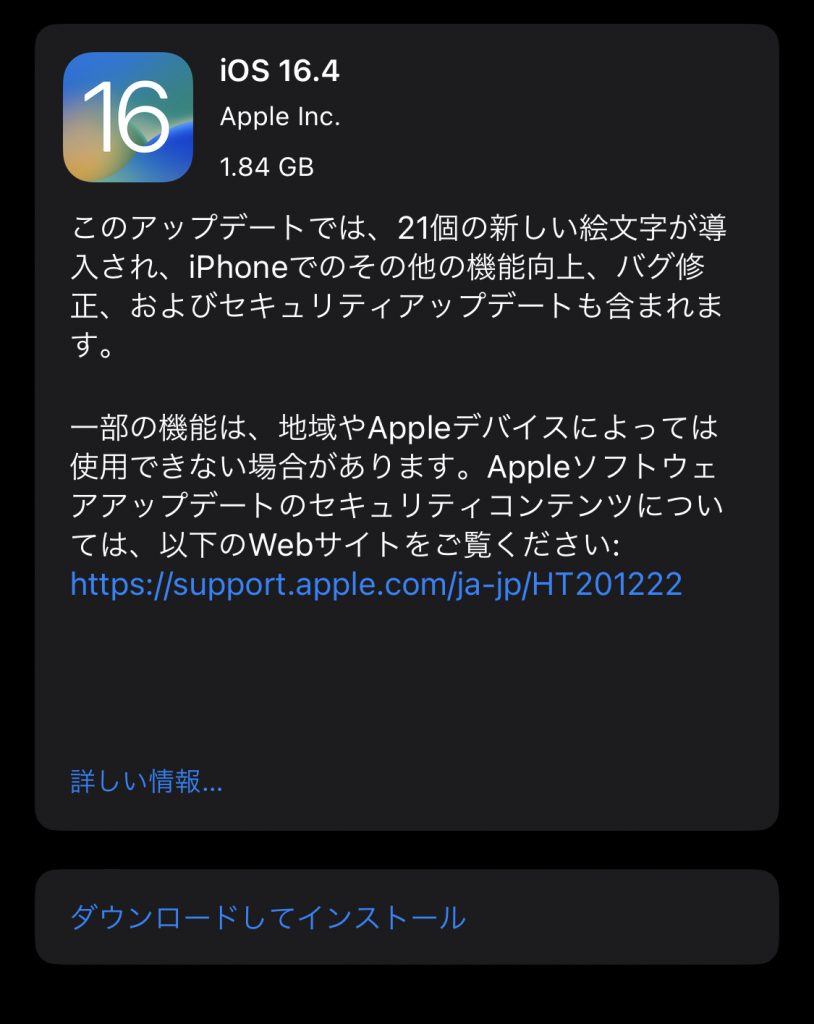
一般に知られていない盲点とネットの誤解|夜間自動更新の正しい活用法
「アップデートは寝ている間に勝手にやってくれる」という認識は広く定着していますが、ここには重大な落とし穴が存在します。iPhone自動アップデート夜間設定をオンにしていても、実際には翌朝になっても更新されていないトラブルが後を絶ちません。
夜間の自動更新が正常に作動するための絶対条件は以下の3点です。
・充電器に接続され、給電状態が維持されていること
・Wi-Fiに常時接続されていること
・画面がロック(スリープ)状態であること
就寝中にWi-Fiルーターのエコモード(深夜の自動省電力オフ)が作動したり、充電ケーブルの接触不良が起きたりすると、夜間更新は即座にキャンセルされます。また、アラーム機能への影響を懸念する声もありますが、OSの基本設計上、アップデート完了後に設定済みのアラームは通常通り鳴動します。
【プロの結論】アップデートを即日適用すべき人・様子見すべき人の判断基準
「通知が来たらすぐにアップデートすべきか」という問いに対する編集部の判断基準は、利用環境とデバイスの重要度によって明確に分かれます。
【即日アップデートすべき人】
・「ゼロデイ脆弱性」など緊急のセキュリティ修正が含まれている場合
・新OSの最新機能を仕事や創作活動でいち早く活用したいユーザー
・端末ストレージに25GB以上の潤沢な空きがあり、高速光回線を保有している人
【1〜2週間様子見すべき人】
・銀行アプリ、業務専用アプリ、確定申告関連アプリなどを日常的に多用する人(アプリ側の新OS対応が遅れるリスクがあるため)
・発売から4年以上経過した旧機種をメイン端末として利用している人(動作の重延化やバッテリー消費加速のリスクをSNS等の検証報告で確認してから適用するのが賢明)
【iphone アップデート に かかる 時間】に関するよくある質問(FAQ)
Q1:アップデート中にWi-Fiが途切れたらiPhoneは壊れますか?
A1:ダウンロード中であれば通信が復帰した際に自動再開されるか、最初からやり直すだけで壊れることはありません。ただし、歯車が回り「インストール中(Appleロゴ表示中)」に強制的なバッテリー切れや電源遮断が起きると、OSが破損してリカバリモードが必要になる恐れがあります。
Q2:「アップデートを準備中」のまま1時間以上動きません。どうすればいいですか?
A2:ストレージ容量の空き不足またはダウンロードファイルの破損が疑われます。「設定」>「一般」>「iPhoneストレージ」から該当のアップデートファイルを一度削除し、端末を再起動した後に再度ダウンロードを実行してください。
Q3:パソコン経由とiPhone単体(Wi-Fi)ではどちらが早く終わりますか?
A3:通信環境と端末の空き容量によりますが、パソコン経由の方がダウンロードおよび展開処理が安定しており、途中で止まるリスクが低いため、結果として早く確実に完了する傾向があります。
まとめ:失敗しないアップデートで快適なiPhoneライフを
iPhoneのアップデートにかかる時間は、通常のマイナー更新で約15〜25分、大型のメジャー更新で40〜60分程度が標準的な目安です。時間がかかりすぎる最大の要因は、通信の不安定さとストレージの空き容量不足にあります。
「出かける直前の更新は避ける」「事前に15GB以上の空き容量を確保する」「夜間自動更新の給電・Wi-Fi条件を整える」という3つの基本原則を守るだけで、アップデートに伴うトラブルの大半は回避可能です。日々の安全なデジタルライフを守るためにも、時間的・環境的な余裕を持ったアップデートの実施を心がけてください。 (出典: iphone アップデート に かかる 時間(Yahoo!ニュース))
テクノロジーやライフスタイル領域を中心に執筆活動を行っています。趣味は写真撮影と旅行です。