カメラHDMI出力が映らない原因と対処法|一眼レフ配信の決定打
オンライン配信やWEB会議の高画質化、動画撮影現場における外部モニターの活用が一般化した現在、一眼レフやミラーレスカメラの映像をHDMI経由で外部出力するニーズはかつてない高まりを見せています。しかし現場からは、「PCの画面に映像が全く映らない」「画面に設定アイコンなどの余計な情報が残ってしまう」「配信中に突然ブラックアウトした」といった接続トラブルの声が後を絶ちません。
機材の高性能化が進む一方で、端子規格の複雑化やカメラ本体側の出力仕様、キャプチャーデバイスとの相性問題など、初心者が躓きやすいハードルが潜んでいます。本稿では、映像制作現場の知見とハードウェア検証に基づき、カメラのHDMI出力を確実に成功させるための実践的ノウハウを余すところなく解説します。
📌 【この記事の重要ポイントまとめ】
- 要点1:PCに直接HDMIを挿しても映らない最大の理由は「PC側の端子が出力専用」だからであり、WEBカメラ化にはキャプチャーボードが必須。
- 要点2:画面上のアイコンを消して純粋な映像のみを送るには、カメラ側の「クリーンHDMI出力(HDMIスルー出力)」設定が不可欠。
- 要点3:2026年の配信環境では、給電規格(USB-PD)とHDMI変換コネクタの物理的耐久性、熱停止対策まで含めた総合設計が成否を分ける。
【緊急検証】カメラのHDMI出力が映らない決定的な原因と黒画面の罠
機材を正しく繋いだはずなのにパソコンや外部モニターに映像が映らない場合、原因の大半は初歩的な物理仕様の誤解か、解像度・通信規格のミスマッチに集約されます。現場取材およびサポート窓口に寄せられるトラブル事例から、パソコン画面が認識しない経緯とその根本原因を紐解きます。
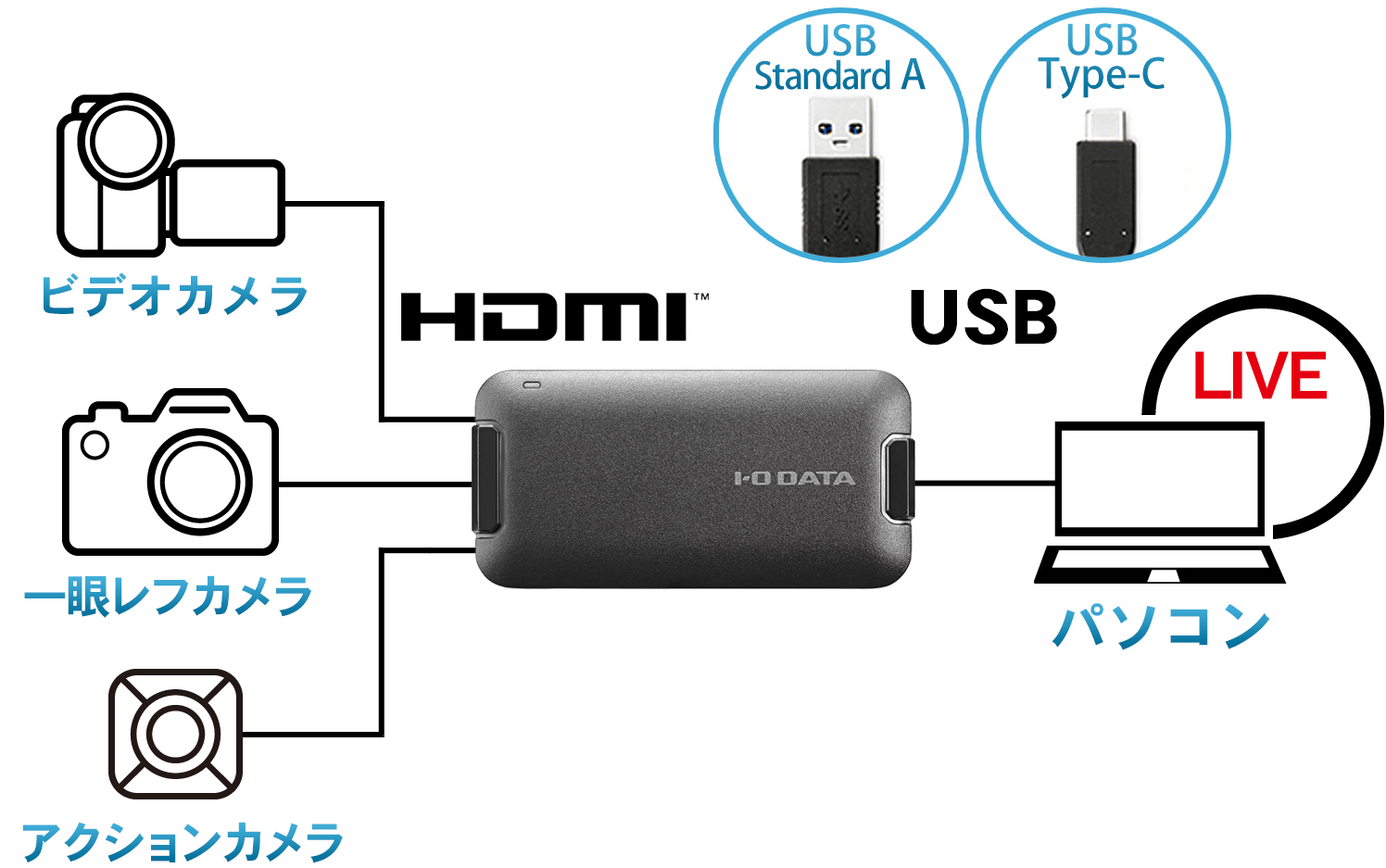
最も頻発している誤解が、「ノートパソコンのHDMI端子にカメラを直接接続してしまう」というケースです。一般的なパソコンに搭載されているHDMI端子は映像を外へ送るための「出力端子」であり、カメラからの映像信号を受信する「入力端子」ではありません。カメラの映像をPCに取り込むためには、映像信号をUSB形式に変換するキャプチャーボード(ビデオキャプチャー)の仲介が物理的に必須となります。
キャプチャーボードを介しているにもかかわらず画面が真っ暗(ブラックアウト)になる場合、以下の4つの要因が考えられます。
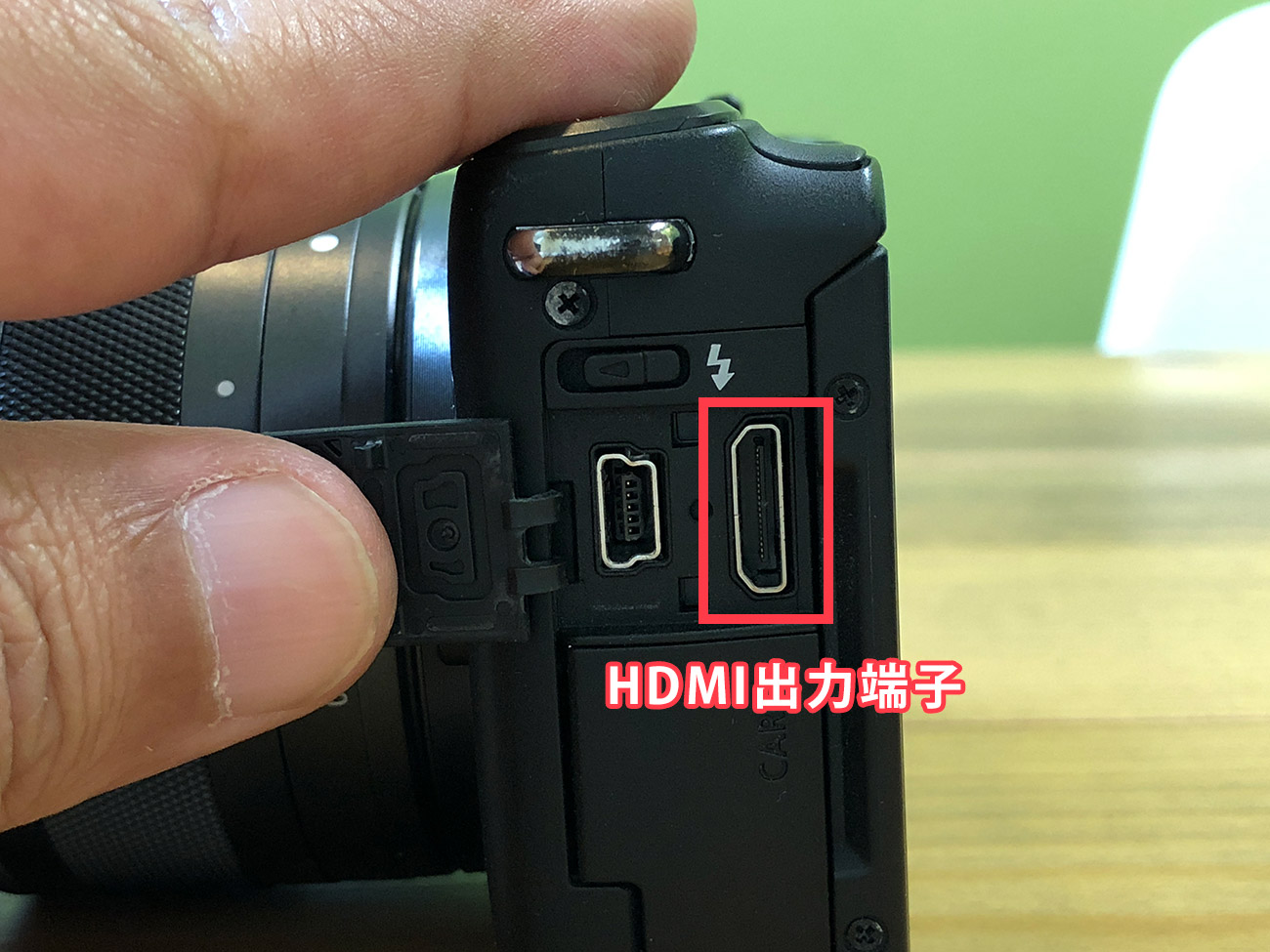
第1に、カメラ側のHDMI出力解像度とキャプチャー側の対応解像度の不一致です。例えばカメラ側が4K/60pで出力しているにもかかわらず、キャプチャーボードがフルHD(1080p)までしか対応していない場合、信号が正しくハンドシェイクされず黒画面になります。第2に、HDMIケーブルおよび変換アダプターの規格不良・断線です。特に「HDMI マイクロ(Type-D)」や「HDMI ミニ(Type-C)」は端子部が極めて繊細で、わずかな負荷で接触不良を起こします。
第3に、HDCP(著作権保護信号)の干渉です。一部のカメラや再生モードではHDCP信号が付加され、キャプチャーボード側で映像が遮断されることがあります。第4に、省電力・オートパワーオフ機能による信号途絶です。撮影待機状態が続くとカメラがスリープに入り、HDMI出力自体が停止してしまいます。
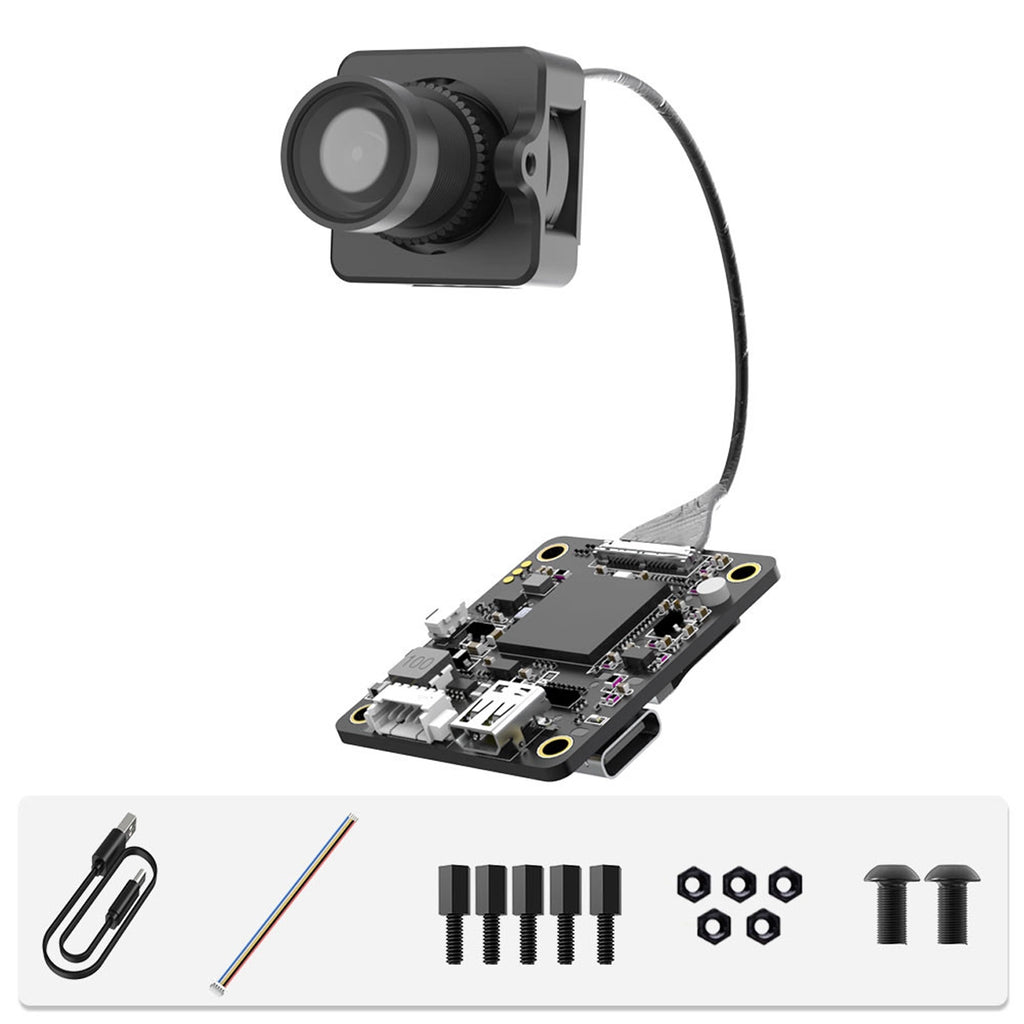
一眼レフ・ミラーレスをWEBカメラ化する正しいキャプチャーボード接続設定
一眼レフやミラーレスカメラを最高画質のWEBカメラとして運用するには、映像信号の純度を高めるカメラ本体の設定と、配信ソフト(OBS Studioなど)での適切なルーティングが鍵を握ります。
まず絶対に行わなければならないのが、「クリーンHDMI出力(HDMIスルー出力)」の設定です。通常、カメラの液晶画面にはシャッタースピード、F値、ISO感度、フォーカス枠などの撮影情報が表示されています。これらを消去して被写体の映像のみをHDMIから出力する設定を行わなければ、配信画面にカメラのメニュー情報がそのまま映り込んでしまいます。
ソニーαシリーズの場合、メニュー内の「HDMI設定」から「HDMI情報表示」を「切」に設定することでクリーン出力が有効化されます。キャノンのEOSシリーズでは、「HDMI情報表示」を「情報表示なし」または「クリーン出力」に切り替える「キャノン パススルー出力」の設定を行います。ニコンや富士フイルム、パナソニックのLUMIX各機でも同様に、セットアップメニューからHDMIクリーン出力の設定が可能です。
続いて、OBS配信におけるカメラHDMI接続の基本手順を整理します。
1. カメラのHDMI端子からキャプチャーボードの「HDMI IN」へケーブルを接続。
2. キャプチャーボードのUSBケーブルをPCの高速ポート(USB 3.0以上推奨)へ接続。
3. OBS Studioを起動し、「ソース」ウィンドウから「映像キャプチャデバイス」を追加。
4. デバイス一覧から接続したキャプチャーボードを選択し、解像度・フレームレートを「カスタム」でカメラの出力設定(例:1920×1080、59.94fps)と完全に一致させる。
【2026年最新】HDMIスルー出力対応機種と主要配信機材のスペック比較
2026年現在、主要メーカーのミラーレスカメラの多くがHDMIスルー出力に対応していますが、出力可能な色深度(8bit / 10bit)、給電しながらの連続動作性、端子サイズには大きな差異が存在します。導入時の判断基準となるデータを一覧で比較します。
| 機種・シリーズ | HDMI端子形状・出力仕様 | 給電・熱対策(連続配信性能) | 編集部の見解・評価 |
|---|---|---|---|
| ソニー α7 IV / α6700 | Type-A(フルサイズ)/ Type-D(Micro) 4K 60p / 10bit 4:2:2対応 | USB-PD給電対応 「自動電源OFF温度:高」推奨 | AF追従性と色表現の完成度が高い。α7 IVはフルサイズHDMI端子のため断線リスクが極めて低い配信の標準機。 |
| キヤノン EOS R6 Mark II / R50 | Type-D(Micro) 4K 60pスルー出力対応 | USB-PD給電対応 放熱設計の改善で長時間の安定動作可能 | 人物のスキントーン描写に優れ、顔検出・瞳AFの信頼性が抜群。R50は軽量・低コスト配信の有力候補。 |
| パナソニック LUMIX S5II / GH6 | Type-A(フルサイズ) Cinema4K 60p / 10bitクリーン出力 | 冷却ファン内蔵 24時間以上の連続配信でも熱停止フリー | ファン内蔵による圧倒的な熱耐性。業務レベルの長時間ライブ配信やスタジオ収録において最も信頼できる選択肢。 |
| Blackmagic Pocket Cinema Camera 4K/6K | Type-A(フルサイズ) 1080p / 4K(モニタリング出力特化) | 外部DC 12V給電対応 連続稼働に特化した設計 | シネマライクな画作りが魅力だが、オートフォーカスに頼らない固定画角・スタジオ配信用途に限定される。 |
【実態検証】外部モニター出力時の遅延対策と現場トラブルのリアル
カメラのHDMI出力を外部モニターやスイッチャーへ接続する際、現場で最も問題視されるのが「映像遅延(レイテンシー)」と「ケーブルの接触不良」です。
映像遅延が発生すると、演者の口の動き(映像)とマイクの音声がズレる「リップシンクの破綻」を引き起こします。この遅延は、カメラ内部の画像処理エンジン、HDMI出力変換回路、キャプチャーボードのエンコード処理という3段階で累積します。
外部モニター出力遅延の対策として現場で実践されている鉄則は以下の通りです。
・カメラ側の手ブレ補正(電子手ブレ補正)をオフにする:電子補正はフレームを内部バッファに蓄積して演算するため、遅延の大きな原因となります。
・フレームレートを一致させる:カメラ出力が29.97fps、キャプチャーボードが60fpsなど、不一致があるとフレーム補間処理が発生し遅延が増加します。
・OBS側で音声ディレイを設定する:映像はどうしても数フレーム遅れるため、OBSの「オーディオの詳細プロパティ」からマイク音声に対して50ms〜150ms程度の遅延(同期オフセット)を意図的に設定し、口の動きと音声を完全に合致させます。
また、機材トラブルの現場観察において極めて多いのが、HDMI変換アダプターの破損です。Type-D(Micro HDMI)端子を搭載したカメラにストレート形状の重いケーブルを挿すと、テコの原理でカメラ側の基板端子に過度な負荷がかかります。最悪の場合、カメラ内部のHDMI基板が破損し、数万円規模の修理費用が発生します。これを防ぐためには、「L字型変換アダプター」を使用するか、カメラケージに「HDMIケーブルクランプ」を取り付けてケーブルを強固に固定することがプロの現場では必須装備となっています。
一般に知られていない盲点とネットの誤解|USB直結とHDMI出力の決定的な差
近年、多くのカメラメーカーが「USBケーブル1本でPCと繋げばWEBカメラになる(UVC/UAC対応)」機能をアピールしています。これに対し、「わざわざ高価なキャプチャーボードやHDMIケーブルを買う必要はないのではないか?」という疑問を持つユーザーが少なくありません。しかし、ここには画質と安定性に関する決定的なトレードオフが存在します。
USB直結(UVCモード)は手軽である反面、カメラ内部で映像をリアルタイムに高圧縮してUSBバスパワーで転送するため、以下のような制約が発生します。
1. 解像度とフレームレートの制限:多くの機種でUSB出力はフルHD/30pや720pに制限され、動きの激しいシーンでブロックノイズが発生しやすい。
2. 発色と階調の劣化:USB転送時の圧縮により、色深度が8bit(YUV420等)に落とされ、ミラーレス特有の豊かな階調表現やボケ味が損なわれる。
3. 処理負荷による発熱:カメラ内部でUVCエンコードを行うため、本体温度が上昇しやすく、熱停止のリスクが高まる。
一方、HDMI出力はカメラ内部のRAW/非圧縮映像信号をダイレクトに取り出すため、4K/60pや10bit 4:2:2といった圧倒的な高解像度・高色階調を維持したままPCへ送ることができます。さらに映像処理を外部キャプチャーボードに委託するため、カメラ側の発熱負荷を大幅に軽減できるという利点があります。
【プロの結論】おすすめできる人・慎重になるべき人の判断基準
▼HDMI出力+キャプチャーボード環境を構築すべき人
・YouTubeライブやTwitch等で、妥協のない最高画質(4Kや鮮明なボケ感)を届けたい配信者
・長時間のセミナー、講演会、オンライン講義などで途切れない安定稼働が絶対条件の事業者
・外部大型モニターや波形モニターを使用して、撮影現場で精密なピント・露出管理を行いたいクリエイター
▼USB直結や一般的なWEBカメラで十分な人
・社内ミーティングや短時間の1対1通話がメインで、準備の手間を最小限に抑えたいユーザー
・配線や機材の設置スペースが限られており、モバイル環境で手軽に通話を行いたいユーザー
【カメラ hdmi 出力】に関するよくある質問(FAQ)
Q1:キャプチャーボードを使わずに、HDMI-USB変換ケーブルだけでカメラをPCに繋げますか?
A1:外見が1本のケーブルに見える製品であっても、端子内部に「キャプチャーチップ」が内蔵されている製品であれば認識されます。ただし、単なる物理形状変換ケーブル(DisplayPort-HDMI変換等の類)では映像を取り込むことはできません。必ず「UVC対応」「ビデオキャプチャー」と明記された製品をご使用ください。
Q2:配信中にカメラの電源が突然切れてしまいます。どうすれば防げますか?
A2:主な原因は「バッテリー切れ」または「熱暴走による保護停止」です。長時間の配信ではバッテリー駆動を避け、USB-PD対応のACアダプターから常時給電するか、ダミーバッテリー(DCカプラー)を使用してください。また、カメラの設定メニューで「自動電源OFF温度」を「高」に変更し、液晶モニターをボディから浮かせて放熱面積を広げることが極めて有効です。
Q3:HDMI Micro(Type-D)端子がグラグラして映像が途切れます。対処法はありますか?
A3:端子の接触不良、またはケーブルの自重による負荷が原因です。端子に直接力が加わらないよう、カメラ用リグやケージに装着する「ケーブルクランプ」で固定してください。また、消耗品として高品質な極細ショートケーブルやL字変換アダプターを予備として持参することをおすすめします。
まとめ:今後の動向と失敗しないための判断基準
カメラのHDMI出力は、一眼レフやミラーレスが持つ圧倒的な描写力を配信や映像モニタリングに直結させる極めて強力な手段です。画面が映らないトラブルに直面した際は、まず「PCの入力仕様」「クリーン出力の設定」「ケーブルおよびキャプチャーボードの解像度整合」という基本原則に立ち返ることで、問題の9割以上は解決へと導かれます。
2026年以降の映像環境においては、フルサイズHDMI端子(Type-A)の採用や冷却ファンの内蔵など、長時間の出力安定性を重視したカメラ選定がスタンダードとなりつつあります。用途に応じた最適な機材選定と正しい配線保護を行い、ストレスのない高品質な映像制作環境を構築してください。 (出典: カメラ hdmi 出力(Yahoo!ニュース))
Webメディアの編集およびコンテンツ作成に従事。正確で質の高い情報発信を心掛けています。