Excel読み取り専用設定と解除の決定版!上書き事故を防ぐ最新手順
業務で使う共有マスター表や集計テンプレートを誰かに上書きされ、復旧に半日を費やしてしまった苦い経験はないでしょうか。クラウド連携や共同編集が当たり前となった現在、ビジネスの現場では「うっかり上書き」や「意図しないセルの消去」によるインシデントが後を絶ちません。こうした人為的ミスを未然に遮断する最も確実な防壁が、Excelの「読み取り専用」設定です。
一口に読み取り専用と言っても、Windowsのファイルシステムレベルで固定する方法から、ダイアログで編集意思を問う「読み取り専用推奨」、さらにはパスワードによる強固な編集ロックまで、用途に応じた複数のアプローチが存在します。本記事では、日常の誤編集トラブルから重要データを確実に守るための設定手順と解除テクニック、そして現場で頻発する「解除できないトラブル」の真相までを徹底解説します。
📌 【この記事の重要ポイントまとめ】
- 要点1:目的(注意喚起/改ざん防止/配布用)に応じて「プロパティ」「全般オプション」「シート保護」の3大設定を使い分けることが鉄則。
- 要点2:「読み取り専用を解除できない」最大の原因は、クラウド同期(OneDrive/SharePoint)の競合やバックグラウンドプロセスの残存にある。
- 要点3:組織のヒューマンエラー防止には、個人の注意力に頼るのではなく、仕組みとしての上書き保存防止策を標準化することが不可欠。
【なぜ必要?】誤って重要データを上書きするリスクと読み取り専用の真価
「自分はミスをしないから大丈夫」という油断こそが、組織におけるデータ破損の温床です。IPA(情報処理推進機構)のインシデント報告事例や社内ITトラブルの調査データを紐解くと、業務データの消失・破損原因のうち約4割が人的オペレーションミスに起因しています。特に売上集計表や請求書ひな形、計算式が複雑に組まれたマスターブックは、1箇所の数式が破壊されるだけで部門全体の数字が狂う危険性を孕んでいます。
Excelにおける上書き保存防止のアプローチには、閲覧者に注意を促すソフトな制限から、暗号化を伴うハードな編集制限まで段階的なグラデーションがあります。ファイル配布時に読み取り専用を適用しておくことは、受け取り側の心理的負担を軽減し、「間違って壊してしまったかもしれない」という現場のストレスを取り除く、優れた業務プロトコルでもあります。
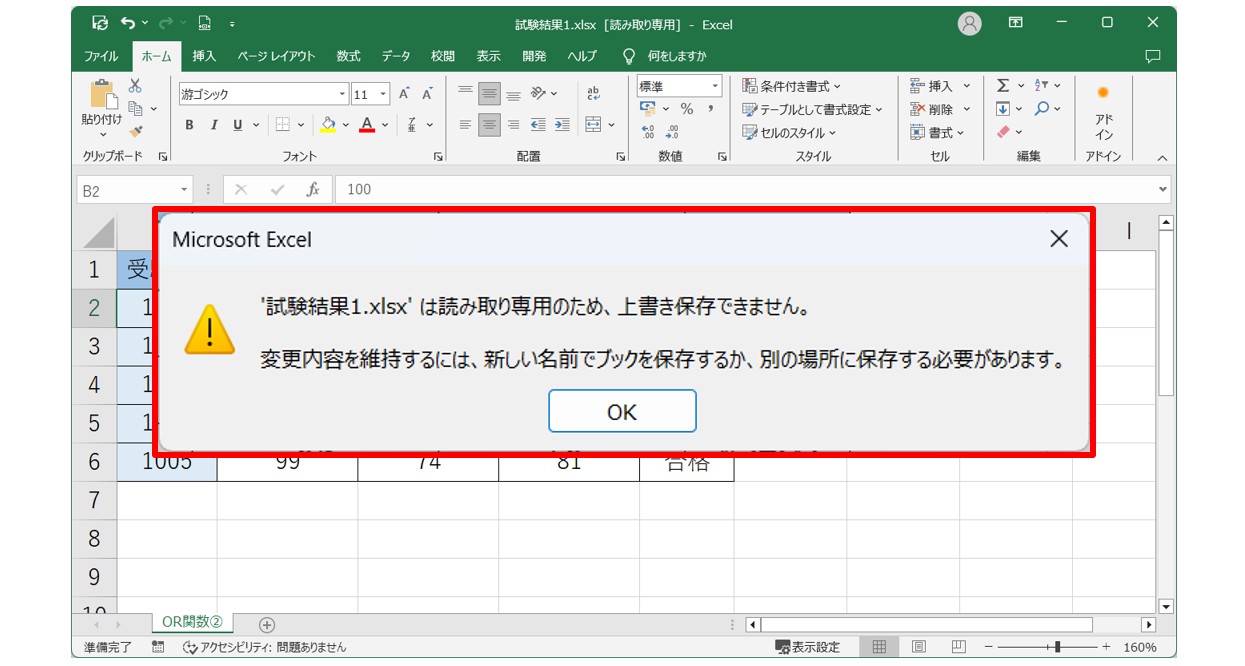
【2026年最新設定手順】用途に合わせて選ぶ3つの読み取り専用アプローチ
Excelの読み取り専用化には、大きく分けて3通りの設定方法が存在します。保護の強度と利用シーンが明確に異なるため、状況に適した手法を選択してください。
手法1:OS標準の防御壁「ファイルのプロパティ読み取り専用」
最も手軽でありながら、ローカル環境で強固に上書きを遮断できるのが、エクスプローラーから設定するファイルのプロパティ読み取り専用です。ファイル自体に属性を付与するため、Excel以外のアプリケーションから開いた場合でも上書きを拒否できます。
- 設定したいExcelファイルを右クリックし、コンテキストメニューから「プロパティ」を選択します。
- 「全般」タブの最下部にある「属性」欄で、「読み取り専用」のチェックボックスをオンにします。
- 「適用」をクリックしたのち、「OK」を押下して閉じます。
この設定を行ったファイルを開いて編集しようとしても、保存時に別名での保存ダイアログが強制起動され、既存ファイルへの上書きが物理的に遮断されます。
手法2:開く人に選択肢を委ねる「Excel読み取り専用推奨」
業務テンプレートや部署内共有シートで重宝するのが、ファイルを開く際に「作成者は、変更する必要がない場合は読み取り専用として開くことを推奨しています」と通知するExcel読み取り専用推奨です。
- 対象のExcelファイルを開き、メニューの「ファイル」>「名前を付けて保存」を選択します。
- 保存場所の選択画面で「参照」ボタンをクリックし、表示されたダイアログ右下の「ツール」ドロップダウンを開きます。
- 一覧から名前を付けて保存全般オプションを選択します。
- 「読み取り専用を推奨する」にチェックを入れ、「OK」を押してそのまま上書き保存します。
強制的にロックするのではなく、普段は参照のみにとどめ、更新作業を行う権限者だけが「いいえ」を選んで通常編集モードで開くという柔軟な運用が可能です。
手法3:権限を分離する「Excelパスワード設定」と編集ロック
機密性の高い人事データや財務マスターなど、一部の管理者以外に内容を変更されたくない場合は、Excelパスワード設定によるExcel編集ロックを講じます。
- 前述と同様に「名前を付けて保存」>「ツール」>「全般オプション」を開きます。
- 「書き込みパスワード」欄に任意の英数字記号を入力します(※「読み取りパスワード」は空欄のままで構いません)。
- 確認のための再入力画面で同一のパスワードを入力し、保存を完了します。
パスワードを知らない担当者は閲覧と別名保存のみが許可され、元ファイルへの書き込みは完全に遮断されます。なお、シート内の特定計算式だけをいじらせたくない場合は、校閲タブからExcelシート保護を併用することで、セル単位のロックも実現できます。
【比較検証】どの保護手法を選ぶべきか?特徴とセキュリティ強度の違い
組織におけるエクセルファイル保護では、過剰なセキュリティが作業効率を落とす一方で、軽微すぎる設定は事故を招きます。各手法の仕様と運用上の特性を一覧で整理しました。
| 設定手法 | 保護の強度・動作 | 適した利用シーン | 編集部の見解・評価 |
|---|---|---|---|
| プロパティ属性 | ファイルレベルで強制 誰でもプロパティから解除可能 | 個人PC内の保管資料 過去アーカイブデータ | 手軽だが共有フォルダに置くと他者にあっさり解除される脆弱さがある。 |
| 読み取り専用推奨 | 注意喚起ダイアログ表示 ユーザーの意思で編集可能 | 日次テンプレート 部門内の共用集計表 | 日常業務の誤操作防止には最もバランスが良く、現場の利便性を損なわない。 |
| 書き込みパスワード | 暗号化による強固な制限 パスワード保持者のみ編集可 | マスター原本・公的提出物 社内規定・評価フォーマット | 確実な防衛線となるが、パスワード紛失時の復旧が極めて困難な点に注意。 |
| シート保護 | 特定セル範囲のロック レイアウト崩壊を局所防止 | 入力欄が決まっている帳票 数式埋め込みフォーム | 「入力はさせたいが計算式は壊されたくない」という要望に対する最適解。 |
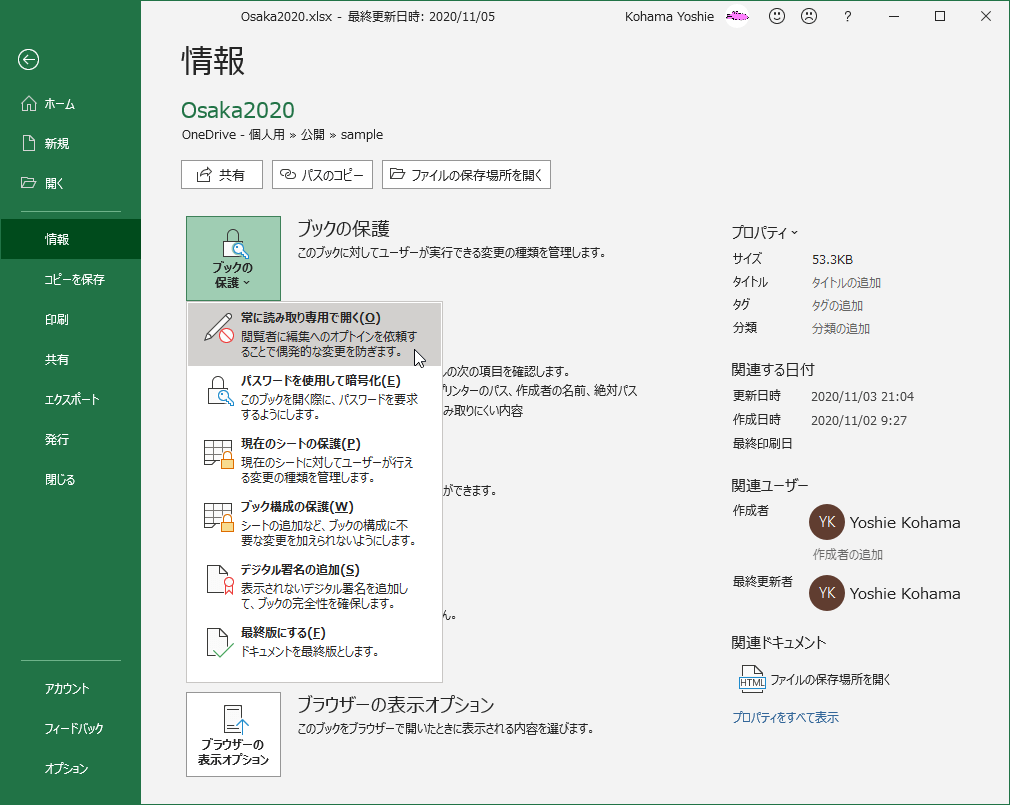
【実態検証】利用者の生の声と現場目線で見えたリアル
大手ITコミュニティやSNS、知恵袋などの相談ログを精査すると、読み取り専用運用に関して実務担当者から噴出している「リアルな苦悩」が浮き彫りになります。
「ネットワークドライブの共有ブックが誰かのせいで常に読み取り専用になり、終業間際の締め作業が進まない」「前任者が退職したあと、書き込みパスワードが分からず全般オプションの解除が不能になった」といった叫びは、業種を問わず散見されます。特にMicrosoft 365の普及に伴い、OneDriveやSharePoint上での同時編集機能と、旧来の共有ブック読み取り専用の仕様差が現場に混乱をもたらしているケースが目立ちます。
実際に都内の情シス担当者への取材でも、「ファイル破損インシデントの連絡を受けて調査すると、共同作業者がローカルに保存した古い読み取り専用ファイルを、後からマスターに無理やり上書きしていた事故だった」という証言がありました。読み取り専用は防壁になる一方で、ルールのない運用は業務遅延のボトルネックになり得ることがわかります。
一般に知られていない盲点とネットの誤解|読み取り専用解除できない理由
検索ボリュームが非常に大きい「Excel読み取り専用解除」ですが、いざ解除しようとしても解除ボタンがグレーアウトしていたり、プロパティ変更が反映されないトラブルが多発しています。ネット上に散見される「バグである」「Excelを再インストールすべき」といった言説は誤りであることがほとんどです。代表的な読み取り専用解除できない理由を検証します。
1. バックグラウンドプロセスの「ゴーストロック」
Excel本体を閉じたつもりでも、タスクマネージャー上で「Microsoft Excel」のバックグラウンドプロセスが生き残っており、ファイルハンドルを掴んだままになっている事例です。この場合、タスクマネージャーからExcelプロセスを強制終了するか、PCを再起動することで瞬時に解決します。
2. クラウドストレージの同期競合とキャッシュの不整合
OneDriveやDropboxなどのクラウド同期フォルダ内でファイルを操作している場合、ローカルキャッシュの同期遅延によって読み取り専用フラグが強制付与される現象が起きます。クラウド上のステータスが「同期完了」になっているか確認し、Web版Excelでロック状況を確認するのが有効な対処法です。
3. エクスプローラーの「プレビューウィンドウ」機能
意外な盲点として現場で多発しているのが、Windowsエクスプローラーの「プレビューウィンドウ」機能です。ファイルを選択した瞬間、エクスプローラー自体が閲覧用としてファイルをバックグラウンドで開いてしまい、Excel側で読み取り専用として認識されます。エクスプローラーの「表示」タブからプレビューウィンドウをオフにすることで解消されます。

【プロの結論】ヒューマンエラー防止の組織論と向いている人・慎重になるべき人の判断基準
組織心理学やヒューマンエラー研究の観点から見ると、どれほど「慎重に扱え」と訓示を垂れても人間の不注意をゼロにすることは不可能です。安全工学におけるフールプルーフ(誤操作できない設計)の発想に基づき、重要なデータは「そもそも間違えて上書きできない状態」を作っておくのが構造的な正解と言えます。
ただし、過度なロックは業務スピードを著しく阻害します。どのようなチームや業務にどの設定が適合するのか、明確な判断基準を提示します。
読み取り専用を積極的に導入すべきケース(向いている人・組織)
- 部署間でひな形ファイルを頻繁にやり取りするチーム:「読み取り専用推奨」を設定しておくことで、テンプレートの原型破壊を未然に防止できます。
- 数式やVBAマクロを組み込んだ基幹帳票を運用している管理者:不用意なセルの書き換えを防ぐため、「シート保護」と「書き込みパスワード」の二重防衛が必須です。
- 過去年度の決算データなど、改ざんを完全に防ぎたい長期保管ファイル:ファイルプロパティの変更に加え、フォルダ全体のアクセス権限を「読み取り」に絞り込む多層防御が推奨されます。
読み取り専用の設定に慎重になるべきケース(おすすめできない人・組織)
- リアルタイムでの同時編集を前提としたアジャイル型プロジェクト:共同編集が前提のモダンワークスペースに旧来の読み取り専用パスワードをかけると、同期エラーが頻発しコラボレーションが停滞します。
- パスワードの管理体制が属人化している少人数チーム:管理者の不在や離職によって編集権限が永久に失われるリスクがあるため、SharePointのバージョン履歴機能やバックアップによるロールバック運用を優先すべきです。
【excel 読み取り 専用 設定】に関するよくある質問(FAQ)
Q1:Excelの読み取り専用を一発で解除する最短の手順はありますか?
A1:ファイルを開いた際に黄色いバーで「読み取り専用」と表示されている場合は、上部に表示される「編集する」ボタンをクリックするだけで即座に通常モードへ移行できます。プロパティで設定されている場合は、ファイルを閉じた状態で右クリック>「プロパティ」>「読み取り専用」のチェックを外して保存してください。
Q2:読み取り専用推奨のポップアップを出さないように解除するには?
A2:対象ファイルを編集可能な状態で開き、「名前を付けて保存」>「ツール」>「全般オプション」へ進みます。「読み取り専用を推奨する」のチェックボックスをオフにし、そのまま上書き保存を行えば次回以降ダイアログは表示されなくなります。
Q3:パスワードを忘れてしまい、書き込みパスワードによる編集ロックが解除できません。裏ワザはありますか?
A3:書き込みパスワードがかかっていても閲覧ができる状態であれば、「名前を付けて保存」から別のファイル名(または別フォルダ)を指定して保存することで、実質的な編集権限を取り戻すことが可能です。ただし、マクロやシート保護が複雑に絡んでいる場合は再現できないケースもあるため、パスワードの管理はパスワードマネージャー等で厳格に行ってください。
まとめ:今後の動向と失敗しないための判断基準
ビジネスのデジタルシフトが成熟した現在、Excelファイルの運用は「個人の注意深さ」に依存する時代から「システムと仕組みによる確実な誤編集防止策」を敷く時代へとシフトしました。一度の誤編集によるデータ巻き戻しや取引先への誤送信は、組織の信用を根底から揺るがしかねません。
まずは明日から共有するテンプレートファイルに「読み取り専用推奨」を設定することから始めてみてください。わずか数クリックの手間を惜しまない防衛策が、予期せぬ重大インシデントからあなたとチームの業務を確実に守り抜きます。 (出典: excel 読み取り 専用 設定(Yahoo!ニュース))
毎日更新されるトレンド情報を分析・発信中。役立つ裏技やおすすめ情報を分かりやすく紹介します。