エクセルの表をWordで縮小貼り付け!はみ出る崩れを一瞬で直す技
業務報告書や企画書を作成する際、Excelで緻密に作り込んだ集計表やデータをWord文書にコピー&ペーストした瞬間、右側の枠が用紙の外へ大きくはみ出したり、セルの幅が勝手に縮んで意図しない改行が連発したりするトラブルは、オフィスワークにおいて長年多くのビジネスパーソンを悩ませてきた代表的なストレス要因です。
「列幅を手作業で1本ずつ縮めようとしても全体のバランスが崩れる」「文字サイズを小さくしても枠線が用紙幅に収まらない」といった現場のフラストレーションは、WordとExcelのレイアウト構造の違いを正しく把握し、用途に応じた縮小・貼り付けオプションを適切に選択するだけで一瞬にして解消できます。2026年現在のMicrosoft 365およびWord最新環境において、作業時間を大幅に削減し、印刷時にも完璧なレイアウトを維持するための決定的な設定ノウハウを徹底検証します。
📌 【この記事の重要ポイントまとめ】
- 要点1:Wordに貼り付けたExcel表のはみ出しは「表のレイアウト」内にある「ウィンドウサイズに自動適合」を使えば1クリックで用紙幅に縮小できる。
- 要点2:後からのデータ修正が不要でレイアウト完全固定を狙うなら「図として貼り付け」、元データの数値を連動させたいなら「リンク貼り付け」を使い分けるのが鉄則。
- 要点3:手動での拡大縮小ハンドル操作や文字の自動縮小設定を組み合わせることで、印刷範囲から漏れない美しいビジネス文書を短時間で完成させられる。
【なぜはみ出る?】エクセルの表をWordに貼るとレイアウトが崩れる根本原因
Excelの表をWordへ通常通りコピー&ペースト(Ctrl+V)した際、なぜ画面の右端を用紙外へ突き抜けてしまうのでしょうか。その主たる構造的要因は、ExcelとWordにおける「セル幅の保持仕様」と「用紙余白の概念」の違いにあります。
Excelは無限に広がるグリッド空間を前提としており、各列にはピクセル単位の絶対的な幅が設定されています。これをWordに通常貼り付けすると、Word側は「Excel側の列幅を可能な限りそのまま再現」しようとします。しかし、Word文書には左右に約30mm前後の印刷余白が設定されているため、Excel上の横幅合計がWordの本文領域(A4縦の場合は約150mm幅)を超えている場合、物理的に用紙枠外へ押し出されてしまうのです。
さらに、貼り付け時にWordの表スタイル定義と衝突することで、セル内のフォントサイズや行間が強制変更され、文字サイズ 崩れない貼り付け方を知らないまま手動調整を始めると、かえって余計な改行が発生しレイアウト崩れが泥沼化してしまいます。
【2026年最新 設定方法まとめ】Word貼り付け形式の比較と適性マトリクス
Wordに表を取り込む際、右クリックメニューや上部リボンに現れる「貼り付けのオプション」には複数の選択肢が存在します。目的(編集の有無・連動性・見た目の美しさ)に合わせて最適な手法を選択することが、手戻りを防ぐ最大の近道です。
| 貼り付け形式・手法 | 縮小の容易さ・自由度 | Word上での再編集 | 編集部の推奨シーン |
|---|---|---|---|
| 通常の表貼り付け+自動適合 | 1クリックで余白内に収まる | 文字・数値の直接修正が可能 | Word上で文章や数値を微調整したい標準的な社内文書 |
| エクセル表 図として貼り付け | 画像の四隅ドラッグで自由に変倍 | 不可(画像扱い) | 絶対にデザインや改行位置を崩したくない最終提出用レポート |
| 形式を選択してリンク貼り付け | オブジェクトとして拡大縮小可能 | 元Excelの更新で自動反映 | 月次決算や定例集計など元データが頻繁に更新される報告資料 |
| Excelワークシートオブジェクト | 枠のドラッグで範囲指定・縮小 | Word内でExcel関数を操作可能 | Word文書内で関数計算や集計ロジックを保持したい専門資料 |
【実戦手順】はみ出た表を一瞬で用紙内に収める3つの決定打
すでにWord上ではみ出てしまった表を瞬時に用紙余白の内側へ収め、Word 印刷範囲 表 収める状態にするための最も確実な3つのアプローチをステップ順に解説します。
アプローチ1:表の自動調整機能でウィンドウサイズに合わせる(編集可能)
通常の表として編集機能を保ったまま、一瞬で用紙幅にフィットさせる王道テクニックです。
- Word上の表内をどこでもいいのでクリックし、左上に表示される十字矢印アイコン(表の移動ハンドル)をクリックして表全体を選択します。
- 上部リボンに現れる「テーブルレイアウト(またはレイアウト)」タブを開きます。
- 「セルのサイズ」グループ内にある「自動調整」アイコンをクリックし、「ウィンドウサイズに自動適合」を選択します。
- これだけで、どんなに横長だった表も左右の余白内にピッタリ収まる比率で自動縮小されます。
アプローチ2:表全体の拡大縮小ハンドル操作で手動リサイズ
文字サイズの比率を崩さず、直感的に全体のサイズを絞り込みたい場合に有効です。
- 表全体を選択した状態で、表の右下隅に小さく表示される白い四角形(サイズ変更ハンドル)にカーソルを合わせます。
- カーソルが斜め両方向の矢印に変化したら、左上に向かってドラッグします。
- 表全体の行高・列幅が均等に縮小され、視覚的にバランスの取れたサイズに整います。
アプローチ3:「形式を選択して貼り付け」から図(拡張メタファイル)として配置
セルのレイアウトや罫線、文字位置を1ミリも狂わせずに縮小したい場合の最強手段です。
- Excel側で対象範囲を「Ctrl+C」でコピーします。
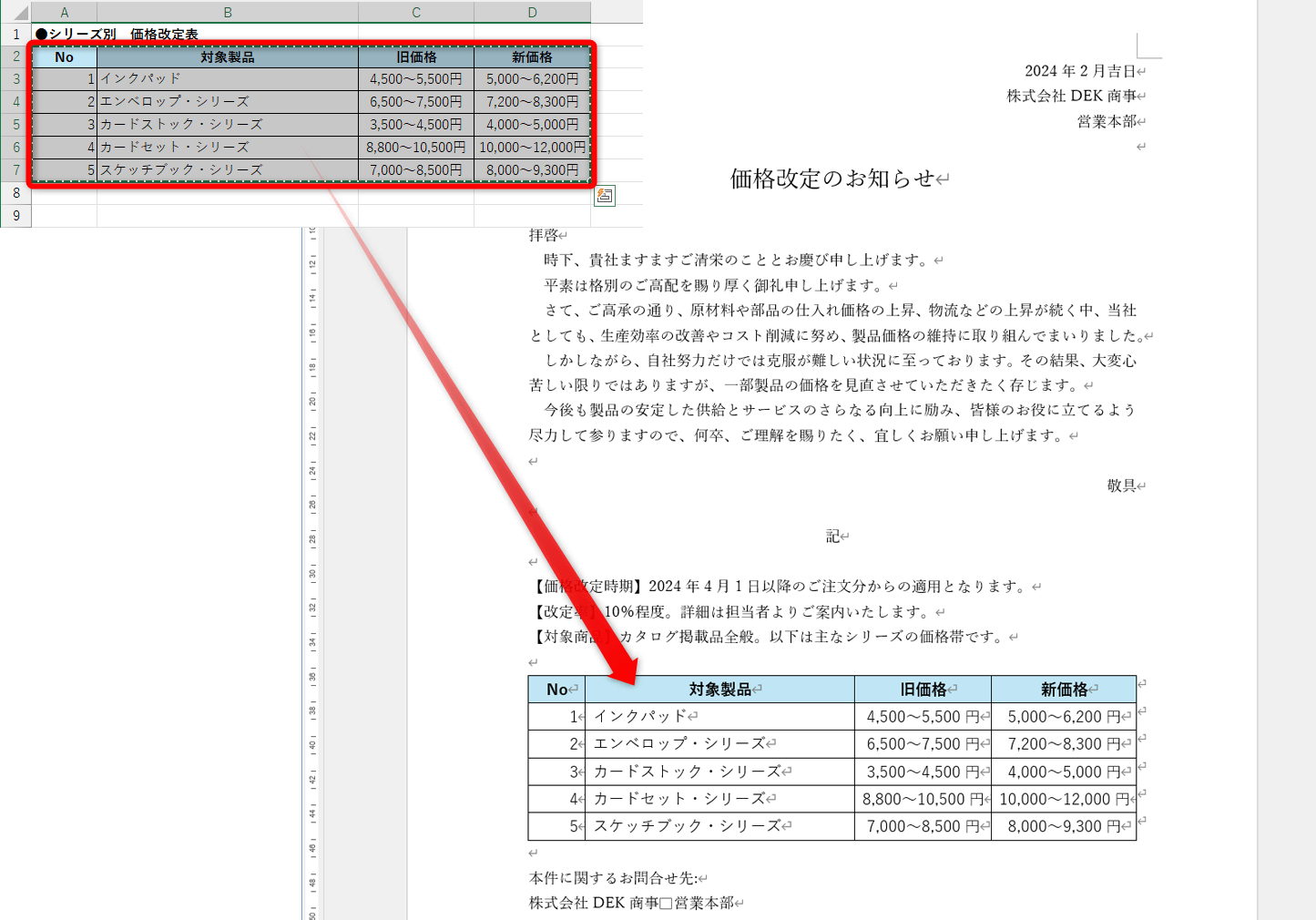
- Wordの貼り付け先で右クリックし、「貼り付けオプション」から「図(U)」を選択するか、「ホーム」タブの「貼り付け」>「形式を選択して貼り付け」>「図(拡張メタファイル)」を選択します。
- 配置された図の四隅にあるハンドルをドラッグするだけで、画像と同じ感覚で自由自在に縮小できます。解像度を落とさずに縮小できるため、高精細な印刷でも文字が潰れません。
【実態検証】現場ユーザーのリアルな悲鳴と失敗パターンの徹底分析
オフィスワークの現場検証や各種ITコミュニティ(知恵袋、SNSの業務効率化スレッドなど)に寄せられる悲鳴を分析すると、表の縮小貼り付けに失敗するユーザーには共通する3大NG行動が存在することが浮き彫りになっています。
第1の失敗は、「各列の境界線を手作業で1本ずつ左へ引っ張ってしまう」ケースです。これを行うと、列ごとの比率がバラバラになり、ある列だけ極端に文字が縦並びになってかえって修正工数が倍増します。
第2の失敗は、「セル内の文字フォントを一括で小さくしただけで枠が収まると思い込む」パターンです。フォントを小さくしてもセルの「内部余白(パディング)」が初期設定のままであるため、表の枠自体は用紙の外に残ったままになり、印刷プレビューで右端が断絶してしまいます。
第3の失敗は、「Excel側で巨大な結合セルや複雑な数式を含んだままWord表として直貼りする」ことです。結合セルが多用された表はWordの自動適合エンジンが誤認識を起こしやすく、一部の行だけが極端に伸びる怪現象を引き起こします。複雑な表ほど「図として貼り付け」を選ぶのが実務上の定石です。
一般に知られていない盲点|「リンク貼り付け」と「印刷トラブル」の落とし穴
業務効率化の観点から非常に重宝されるリンク貼り付け 更新 反映機能ですが、運用の仕組みを正しく理解していないと重大なトラブルに発展する盲点があります。
リンク貼り付けは、Wordファイル内に実データを保持しているのではなく、「元となるExcelファイルの保存場所(パス)」を参照して表示しているに過ぎません。そのため、以下のような状況でリンク切れが発生します。
- Wordファイルだけをメールに添付して社外や他部署のPCへ送信した(相手側では参照先Excelが見つからずエラーになる)。
- 元ファイルの保存フォルダを移動したり、Excelのファイル名を変更したりした。
外部への納品資料や完成版の議事録として配布する場合は、必ずリンクを解除するか、通常の表または高解像度な図として貼り付け直す処理を徹底しなければなりません。
【プロの結論】業務効率を最大化する貼り付け形式の選び分け基準
ビジネス文書作成における無駄な手戻りと心理的ストレスをゼロにするための判断基準は、次の2点に集約されます。
【通常の表貼り付け+ウィンドウサイズ適合を選ぶべきケース】
社内での回覧資料や共同編集文書など、「Word上で誤字脱字の修正やコメント追記を行う可能性が1%でもある場合」。この場合は迷わず通常の表貼り付けを行い、自動適合を適用するのが最も合理的です。
【図としての貼り付け(縮小)を選ぶべきケース】
PDF化して取引先へ送付する見積書添付表や、役員報告用の完成資料など、「見た目のレイアウト崩れが絶対許されず、数値が完全に確定している場合」。無理にWordの表として扱おうとせず、画像化してサイズを調整する方が作業時間を90%以上圧縮できます。
【エクセル 表 ワード 貼り 付け 縮小】に関するよくある質問(FAQ)
Q1:表を「ウィンドウサイズに自動適合」させたら文字が細かく改行されて読みにくくなりました。対処法はありますか?
A1:表全体の列数が多すぎる場合に発生します。表全体を選択し、フォントサイズを1〜2ポイント小さくするか、Wordの「ページ設定」で用紙の向きを「横」に変更してください。また、余白設定を「狭い」に変更することで本文表示領域を広げることも有効です。
Q2:エクセルの表を図として貼り付けると文字がぼやけて印刷が不鮮明になりませんか?
A2:通常のビットマップ画像ではなく、「形式を選択して貼り付け」から「図(拡張メタファイル)」または「SVG」形式を選択して貼り付けてください。ベクター形式として扱われるため、どんなに拡大・縮小しても文字や罫線がくっきり鮮明に印刷されます。
Q3:Wordの印刷プレビューで見ると表の右端だけ切れて印刷されません。
A3:表のプロパティで幅が「固定値」になっているか、右余白をオーバーしています。表内を右クリックして「表のプロパティ」を開き、「表」タブの「サイズ」で「優先する幅」のチェックを外すか、「レイアウト」タブから「自動調整」>「ウィンドウサイズに自動適合」を再実行してください。
まとめ:今後の動向と失敗しないための判断基準
Excelの表をWordへ綺麗に縮小して収める作業は、手作業での微調整に頼るのではなく、「ウィンドウサイズに自動適合」のワンクリック機能や「図・拡張メタファイル貼り付け」といったMicrosoft Officeの標準機能を正しく使いこなすことで、わずか数秒で完結します。
2026年以降のデジタルワークプレイスにおいては、クラウドを介した共同編集やマルチデバイスでのドキュメント閲覧が日常化しています。閲覧環境によってレイアウトが崩れない強固な文書を作るためにも、用途に応じた貼り付け形式の使い分けをマスターし、快適で無駄のないドキュメント作成を実践してください。 (出典: エクセル 表 ワード 貼り 付け 縮小(Yahoo!ニュース))
Webメディアの編集およびコンテンツ作成に従事。正確で質の高い情報発信を心掛けています。