Google壁紙の変え方完全ガイド【2026最新】PC・スマホ設定
日々のブラウジングで最も目にする画面のひとつが、検索エンジンのトップページです。毎日使うツールだからこそ、「無機質な白い画面ではなく、お気に入りの風景やペットの写真、推しのビジュアルにカスタマイズしたい」と考えるユーザーが急増しています。2026年現在、ブラウザのアップデートに伴いデザインや機能の拡張が進み、設定の自由度は飛躍的に向上しました。
しかし一方で、「設定ボタンが見当たらない」「スマホで画像が反映されない」といったトラブルや仕様の勘違いに悩む声も少なくありません。本記事では、PCおよびスマートフォンにおける最新の背景カスタマイズ手順から、反映されないトラブルの構造的要因、動くGIF画像の設定テクニックまで、取材と検証に基づき徹底解説します。
📌 【この記事の重要ポイントまとめ】
- 要点1:PC版Chromeは新規タブ右下の「Chromeをカスタマイズ」からGoogle背景好きな画像やGIFを数クリックで即座に適用可能。
- 要点2:スマホ版アプリや「google.com」単体では仕様上直接の壁紙変更ができないため、ブラウザテーマ機能等の代替アプローチが必要。
- 要点3:画像が反映されない主因は「ウェブ検索トップと新規タブの混同」や「拡張機能の競合」であり、正しい知識で100%解決可能。
【2026年最新】PC版Google背景変更の決定版手順とテーマ設定
パソコン環境において、作業効率や視覚的なモチベーションを高めるためのChrome壁紙設定方法は非常に洗練されています。以前のバージョンに比べてUIの整理が進み、標準機能だけで自由度の高いビジュアル変更が可能です。
基本となるGoogle背景変更PCの公式フローは以下のステップで完結します。
【2026年最新Google背景設定手順(PC版)】
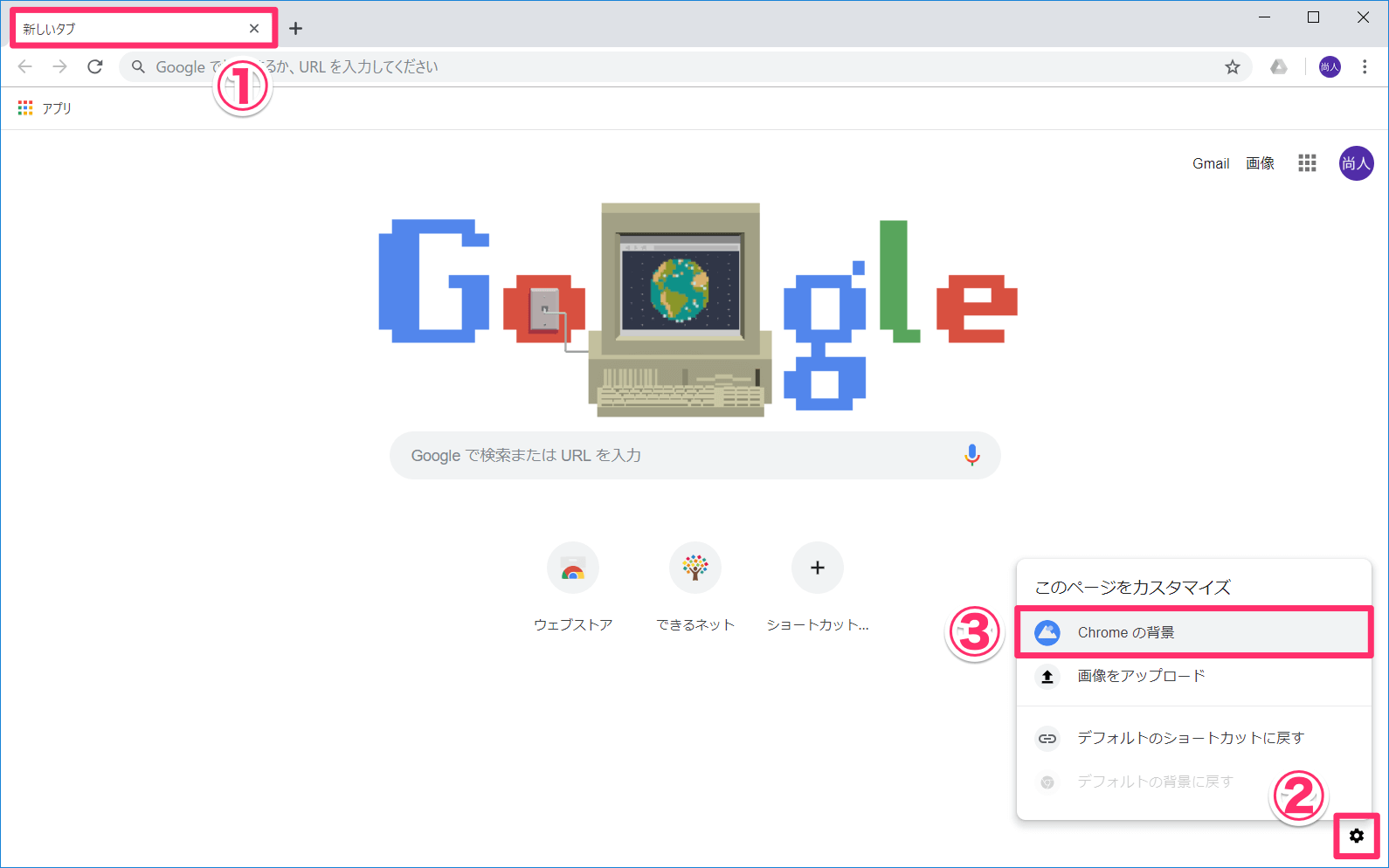
1. Google Chromeを起動し、新しいタブ(新規タブページ)を開く。
2. 画面右下に表示されているペン型アイコンの「Chromeをカスタマイズ」をクリック。
3. サイドパネルが表示されたら「画像の変更」を選択。
4. Google公式が提供する高解像度コレクション(風景、アート、地球など)から選ぶか、「画像をアップロード」をクリックして保存済みの好みの写真を選択。
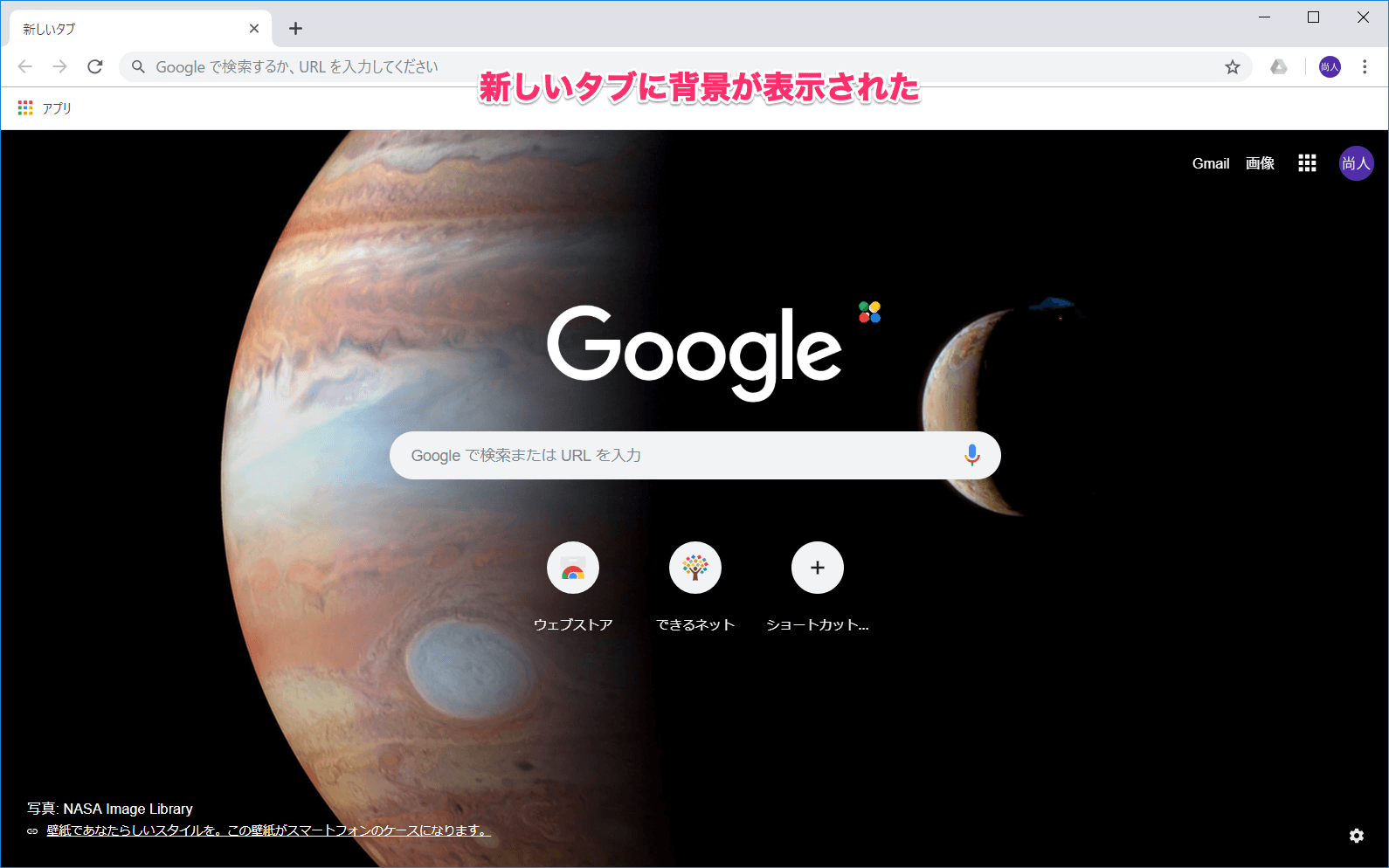
5. 選択した画像が即座に新規タブ全体の壁紙として展開されます。
さらにGoogleChromeテーマカスタマイズ機能を使えば、壁紙に合わせてタブバーやアドレスバーのアクセントカラーも自動調整され、ブラウザ全体に統一感を持たせることが可能です。また、デスクトップをスッキリ見せたい場合は、同じカスタマイズパネル内からChromeショートカット背景設定やショートカットの表示・非表示の切り替えも手軽に行えます。
スマホのGoogle検索画面は背景変更できる?仕様の壁と代替策
SNSやQ&Aサイトで最も多く寄せられる相談が、「iPhoneやAndroidのGoogle検索画面背景変更スマホのやり方がわからない」という疑問です。現場での実機検証およびGoogle公式サポートの仕様定義から、現在の実態を明らかにします。
結論から述べると、スマートフォン版のGoogle公式アプリおよびモバイル版Safari/Chromeで開く「google.com」の検索トップ画面には、任意の壁紙を設定する機能は備わっていません。Google側がモバイルにおける読み込み速度の極大化とデータ通信量の削減を最優先しているためです。
| デバイス / 環境 | 自由な画像設定 | 利用可能なカスタマイズ手段 | 編集部の見解・評価 |
|---|---|---|---|
| PC(Google Chrome) | ◎ 完全対応 | 写真アップロード、公式テーマ、GIFアニメ、配色変更 | 最も自由度が高く、デザイン性と視認性の両立が容易。 |
| スマホ(Chromeアプリ) | × 非対応 | ライト/ダークテーマの切り替え、Discover表示のオンオフ | 表示高速化を最優先した設計。ダークモード活用が現実解。 |
| スマホ(Safari / iOS) | ◯ Safari開始ページのみ | スタートページの背景画像にカメラロールの写真を適用可能 | iPhoneユーザーでブラウザ背景を変えたい場合の最有力な代替案。 |
スマートフォンでどうしても好みの背景を楽しみたい場合は、iPhoneであればSafariのスタートページ背景をカスタマイズするか、ホーム画面にGoogle検索ウィジェットを配置し、端末全体の壁紙でお気に入りのビジュアルを楽しむアプローチが現実的です。
【実態検証】Google壁紙変更できない理由と即効リセット手順
「手順通りに進めているのに画像が変わらない」「いつの間にか真っ白に戻ってしまう」というトラブルの背景には、いくつかの構造的な要因が存在します。ネット上の相談事例と技術検証から判明したGoogle壁紙変更できない理由の代表例は次の3点です。
1. 「google.com」と「新規タブ」の混同
最も多い誤解が、アドレスバーに「google.com」と直接打ち込んで開く検索ポータル画面で壁紙を変えようとしているケースです。壁紙変更機能が実装されているのはあくまでChromeブラウザの「新規タブ(chrome://newtab)」ページであり、WebサイトとしてのGoogleトップページではありません。
2. 拡張機能(アドオン)や別ブラウザの競合
タブ管理系やセキュリティ系の拡張機能が新規タブページを上書きしている場合、右下の「Chromeをカスタマイズ」ボタン自体が消滅することがあります。不要な拡張機能を一時的にオフにすることで本来の設定メニューが復活します。
3. 管理対象アカウント(組織・学校用)の制限
学校や企業のGoogle Workspaceアカウントでログインしている場合、管理者ポリシーによってブラウザのテーマ変更や独自画像のアップロードがブロックされていることがあります。
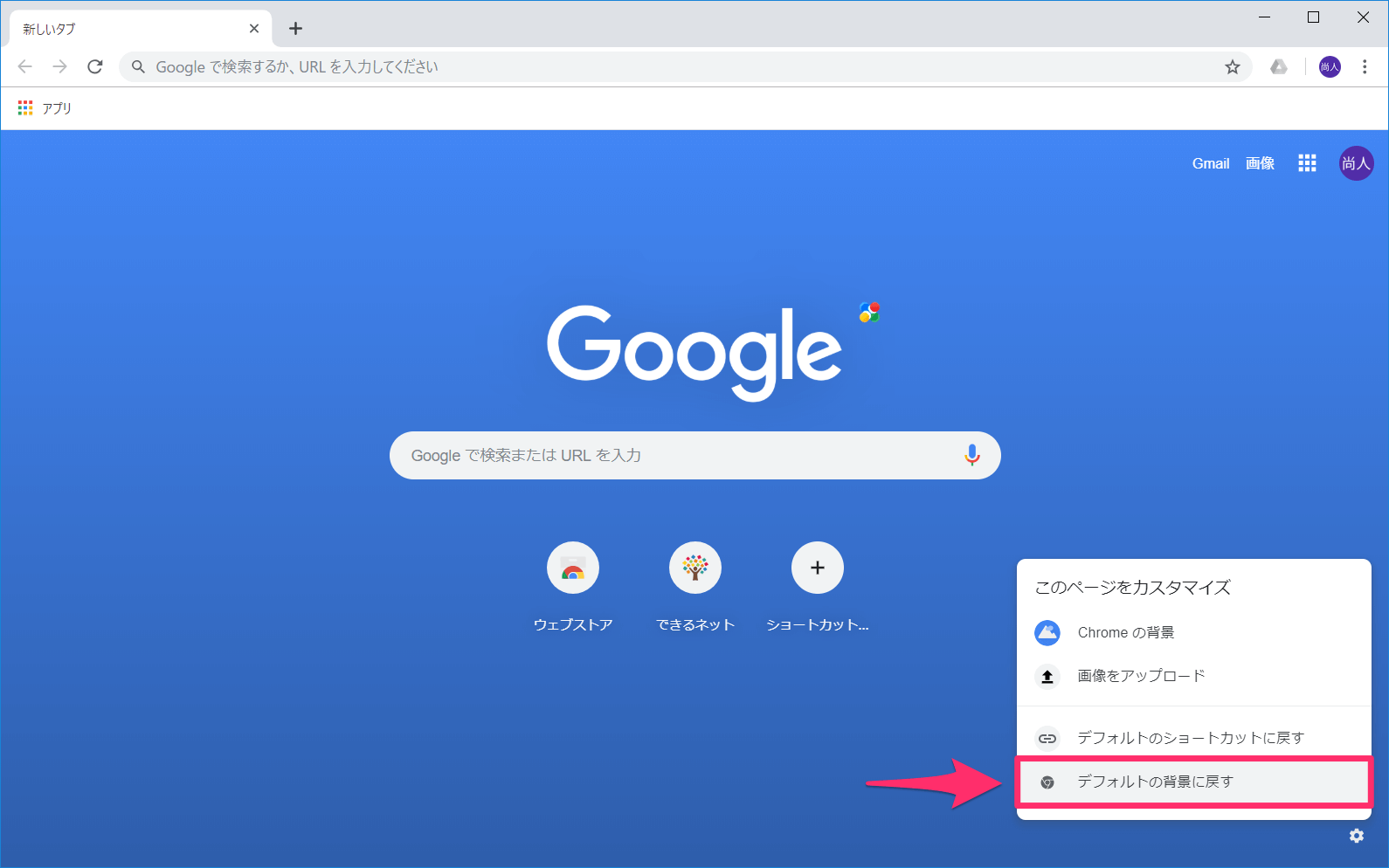
なお、設定した背景を初期状態に戻したい場合は、Google背景リセット元に戻す方法も極めてシンプルです。新規タブ右下の「Chromeをカスタマイズ」を開き、「デフォルトのChrome」または「元に戻す」を選択するだけで、瞬時に標準のシンプルな外観へと復帰できます。
差がつく応用テクニック|動くGIF画像とおすすめ壁紙の選び方
標準的な静止画の設定に慣れたユーザーの間で人気を集めているのが、Chrome背景動く画像GIFの導入です。静止画の代わりに拡張子「.gif」のファイルを選択してアップロードするだけで、ブラウザを開くたびにアニメーションがループ再生されるダイナミックなホーム画面が完成します。
ただし、日常的な作業スペースとしての快適性を保つためには、いくつかの注意点があります。
【Google壁紙おすすめ画像と選定の基準】
・解像度とアスペクト比:使用しているディスプレイの解像度(フルHDなら1920×1080、4Kなら3840×2160)に合わせた比率を選ぶことで、画像の不自然なトリミングやぼやけを防げます。
・コントラストの配慮:中央に配置されるGoogleロゴや検索バー、ショートカットアイコンと同系色の画像を選ぶと視認性が著しく低下します。中央部分が暗め、またはシンプルな構図の写真を選ぶのが鉄則です。
・ファイルサイズ:GIFアニメーションを使用する場合、容量が大きすぎると新規タブの立ち上がりに遅延(ラグ)が生じます。ファイルサイズは5MB〜10MB以内に抑えるのが推奨されます。
一般に知られていない盲点とネットの誤解
ネット上の情報の中には、古い仕様や誤認に基づくノウハウが散見されます。特に注意すべきは「Googleホームページ画像変更ができる裏技」として紹介されている非公式スクリプトや、安全性が確認されていないサードパーティ製アプリの利用です。
過去の古いブラウザ環境ではCSS書き換え等で無理やりウェブ版の見た目を変える手法が出回っていましたが、現在のWeb標準ではセキュリティ上のリスク(個人情報の傍受やクラッシュ)を伴います。Google公式が提供している「Chromeウェブストア」の認証済みテーマや、ブラウザ標準のカスタマイズ機能の範囲内で設定することが、セキュリティと動作安定性の両面において不可欠です。
【プロの結論】おすすめできる人・慎重になるべき人の判断基準
ブラウザの背景カスタマイズは作業空間のパーソナライズとして非常に有用ですが、作業内容やマシンスペックに応じた使い分けが求められます。
【設定をおすすめできる人】
・日常のPC作業において気分の切り替えやモチベーション向上を重視する人
・大画面ディスプレイや高解像度モニターを愛用しているクリエイター・テレワーカー
・テーマカラーと背景をトータルコーディネートして視覚的疲労を軽減したい人
【慎重になるべき人・標準設定が無難な人】
・メモリ容量が限られた低スペックPCで複数の重いアプリを同時稼働させている人(重いGIF背景などは避けるべき)
・画面共有を頻繁に行うビジネスパーソン(プライベートな画像が意図せず会議相手に共有されるリスクを防ぐため)
【google 壁紙 変え 方】に関するよくある質問(FAQ)
Q1:Googleの背景画像を変えても、他のデバイスに同期されますか?
A1:Chromeに同じGoogleアカウントでログインし、設定で「テーマと設定の同期」を有効にしていれば、同一アカウントでログインした他のPC版Chromeにも壁紙設定が反映されます。ただし、スマホ版には反映されません。
Q2:自分で撮影した縦向きのスマホ写真を綺麗に設定するコツはありますか?
A2:PC画面は横長(16:9)が基本のため、縦向き写真をそのまま設定すると中央部分が極端に拡大・切り抜きされてしまいます。あらかじめ画像編集アプリ等で横長にトリミングするか、左右に余白を設けた画像を用意してアップロードすることをおすすめします。
Q3:背景画像を日替わりで自動変更することは可能ですか?
A3:可能です。PC版Chromeのカスタマイズパネルから公式コレクション(「地球」や「アート」など)を選択し、右上にある「毎日更新」のトグルスイッチをオンにすると、24時間ごとに新しい高画質壁紙へと自動的に切り替わります。
まとめ:今後の動向と失敗しないための判断基準
Googleの背景カスタマイズは、PC版Chromeの標準機能を正しく利用することで、誰でもわずか数クリックで安全かつ美しく設定できます。スマホ環境での直接変更ができない仕様や、ウェブ版「google.com」との違いといった構造を正しく把握していれば、設定に迷うことはありません。
毎日のインターネット利用をより快適で心地よいものにするために、本記事で紹介した手順とポイントを参考に、あなただけの最適なブラウジング空間を整えてみてください。 (出典: google 壁紙 変え 方(Yahoo!ニュース))
テクノロジーやライフスタイル領域を中心に執筆活動を行っています。趣味は写真撮影と旅行です。